Relatórios Diários - Guia do Usuário
Este guia explica como funciona o módulo de Relatórios Diários do SGI. Os relatórios são usados para acompanhar o progresso diário do trabalho em campo.
1. Acessando os Relatórios Diários
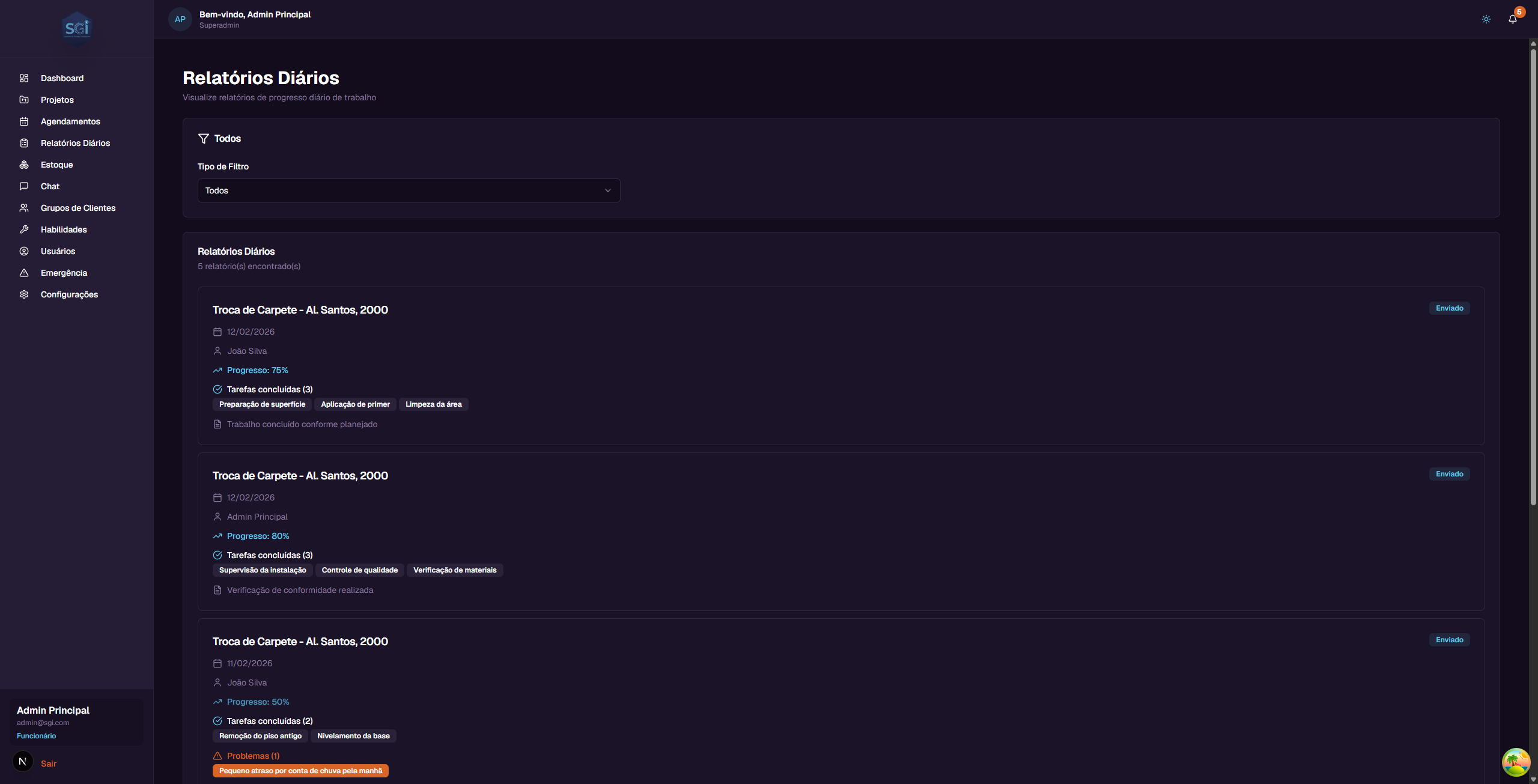
No menu lateral, clique em "Relatórios Diários".
2. Como os relatórios funcionam agora
Diferente de versões anteriores, os relatórios diários agora são preenchidos diretamente na interface do SGI — não pelo Chat. O Chat não cria mais relatórios automaticamente.
O que mudou:
- Relatórios são criados e preenchidos pela UI (formulário)
- Todo relatório é enviado imediatamente ao criar — não existe mais status draft
- Um funcionário pode criar múltiplos relatórios no mesmo dia (ex: manhã e tarde)
- A edição é sempre permitida (sem janela de 24h): o próprio criador ou admin/superadmin pode editar a qualquer momento
- Cards de relatório na lista abrem o formulário em modo edição ao clicar
3. Estrutura de um relatório
Cada relatório é composto por:
Respostas do template (se houver template vinculado)
Se o projeto tiver um Modelo de Relatório vinculado, o formulário apresenta os campos definidos nesse modelo (texto, número, data, foto, checklist de serviços da WO, etc.).
📖 Veja o Guia de Modelos de Relatório para entender como os modelos funcionam.
Sem template = formulário básico
Se o projeto não tiver um modelo vinculado, o relatório mostra apenas os campos universais: Notas gerais e Fotos gerais.
Campos sempre presentes
Independente do template, todo relatório tem:
| Campo | Descrição |
|---|---|
| Notas gerais | Observações livres sobre o dia de trabalho |
| Fotos gerais | Imagens de progresso (fora do template) |
service_checklist (campo especial)
Se o template incluir um campo do tipo "Service Checklist", o formulário exibe automaticamente os itens da Work Order do projeto. O funcionário marca cada item como concluído.
Items removidos da WO
Se um item da WO for removido depois que o relatório foi criado, ele aparece no checklist com o badge "Removido do WO" — o nome original é preservado por snapshot. Isso garante que o histórico permaneça intacto.
4. Criando um relatório
- No menu lateral, clique em "Relatórios Diários"
- Clique em "+ Novo Relatório"
- Selecione o projeto (se não foi pré-selecionado)
- Preencha os campos do template (se houver) e as notas gerais
- Adicione fotos se necessário
- Clique em "Enviar"
O relatório é salvo e enviado imediatamente.
Múltiplos relatórios no mesmo dia
Você pode criar mais de um relatório para o mesmo projeto no mesmo dia. Não há restrição de "um por dia". Isso é útil para:
- Relatório de manhã e relatório de tarde
- Relatar problemas encontrados separadamente do progresso normal
- Corrigir ou complementar sem editar o original
5. Editando um relatório
Para editar um relatório existente:
- Clique no card do relatório na lista
- O formulário abre em modo edição
- Altere os campos desejados
- Salve
Quem pode editar
- O próprio criador do relatório pode editar a qualquer momento
- Admin e superadmin podem editar qualquer relatório
- Cada edição registra um evento na timeline do projeto com os campos que mudaram
Validação only na criação/edição
Campos marcados como "obrigatórios" no template só são validados ao criar ou editar. Se o template for alterado depois que o relatório foi criado (ex: campo removido), o relatório antigo não é invalidado — continua válido como está.
6. Fotos no relatório
Fotos podem ser adicionadas tanto nos campos de foto do template quanto nas fotos gerais do relatório.
- As fotos ficam armazenadas em
daily-reports/{userId}/{reportId}/{photoId}no Storage - Ao deletar o relatório, as fotos são removidas automaticamente (cascade delete via trigger)
7. Filtros disponíveis
| Filtro | Opções | O que faz |
|---|---|---|
| Tipo de Filtro | Todos / Por Projeto / Por Usuário | Muda o critério principal |
| Por Projeto | Dropdown de projetos | Lista só relatórios do projeto selecionado |
| Por Usuário (admin) | Dropdown de usuários | Lista só relatórios do funcionário |
Visibilidade por cargo
- Administradores/Super Admins: Veem todos os relatórios + filtro por usuário
- Funcionários: Veem apenas os próprios relatórios
8. Relatórios na aba do projeto
Cada relatório também aparece na aba "Relatórios" do projeto correspondente, permitindo visualizar todo o histórico de progresso do projeto em um só lugar.
Regras Importantes
Campos e estrutura
| Campo | Obrigatório | Observação |
|---|---|---|
projectId |
Sim | Projeto deve existir |
userId |
Sim | Usuário autenticado |
reportDate |
Sim | Preenchido automaticamente (data atual) |
responses[] |
Conforme template | Campos do modelo de relatório |
generalNotes |
Não | Notas livres — sempre presentes |
generalPhotos[] |
Não | Fotos gerais — sempre presentes |
Permissões necessárias
| Operação | Super Admin | Admin | Funcionário |
|---|---|---|---|
| Criar relatório | Sim | Sim | Sim |
| Ver próprios relatórios | Sim | Sim | Sim |
| Ver relatórios de todos | Sim | Sim | Não |
| Filtrar por usuário | Sim | Sim | Não |
| Editar qualquer relatório | Sim | Sim | Só os próprios |
| Deletar relatório | Sim | Sim | Não |
Validações que bloqueiam
Template obrigatório vs. opcional
Campos marcados como required no template impedem o envio se não preenchidos. Campos opcionais podem ser deixados em branco.
Defaults do sistema
| Configuração | Valor | Observação |
|---|---|---|
| Status | Enviado imediatamente | Não existe mais draft |
| Múltiplos por dia | Permitido | Sem restrição de um por dia |
| Edição | Sempre | Sem janela de tempo |
| Fotos | Path no Storage | Cascade delete ao remover relatório |
Resumo rápido
| Você quer... | Faça isso... |
|---|---|
| Ver todos os relatórios | Menu "Relatórios Diários" |
| Ver relatórios de um projeto | Filtrar "Por Projeto" OU ir na aba "Relatórios" do projeto |
| Ver relatórios de um funcionário | Filtrar "Por Usuário" (admin) |
| Criar um relatório | "Relatórios Diários" > "+ Novo Relatório" > preencher > Enviar |
| Editar um relatório | Clicar no card do relatório |
| Vincular modelo ao projeto | Editar projeto > dropdown "Modelo de relatório" |