Agendamentos - Guia do Usuário
Este guia explica tudo sobre o módulo de Agendamentos do SGI, usado para programar visitas e compromissos dos funcionários nos projetos.
1. Acessando a tela de Agendamentos
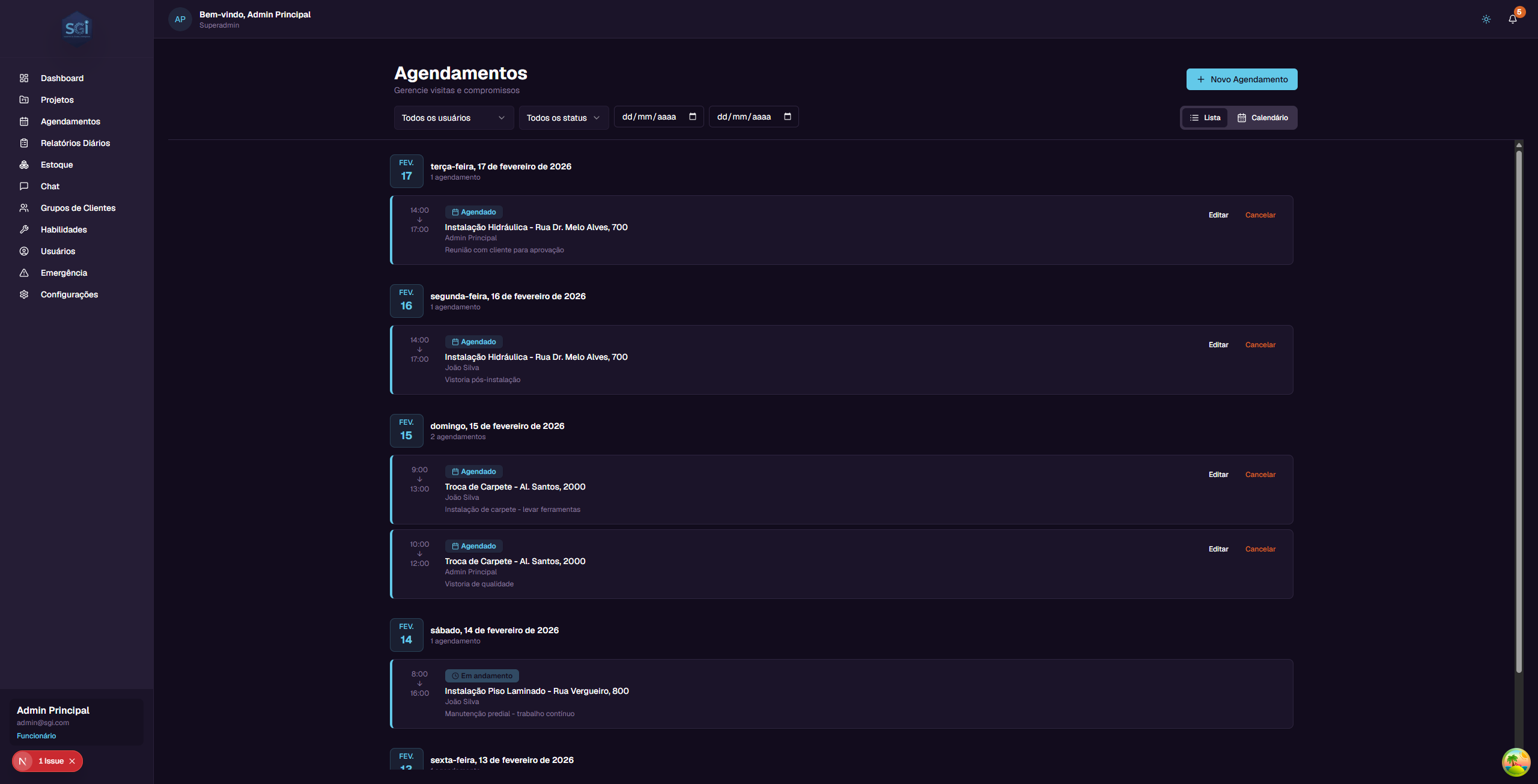
No menu lateral, clique em "Agendamentos". Você verá a página principal de gerenciamento.
2. Modos de visualização
São 2 modos, com alternador no canto superior direito. A preferência é salva por usuário (fica persistida entre sessões).
Lista (padrão)
Agendamentos agrupados por data, do mais recente para o mais antigo. Cada card mostra:
- Horário - Hora de início e fim (ex: 14:00 → 17:00)
- Status - Badge colorido (Agendado, Em andamento, Concluído, Cancelado)
- Projeto - Nome do projeto vinculado
- Funcionário - Quem está atribuído
- Observações - Notas adicionais sobre a visita
- Botões - Editar e Cancelar
Calendário
Grade semanal (segunda a domingo), slots das 08:00 às 18:00. Blocos coloridos por status.
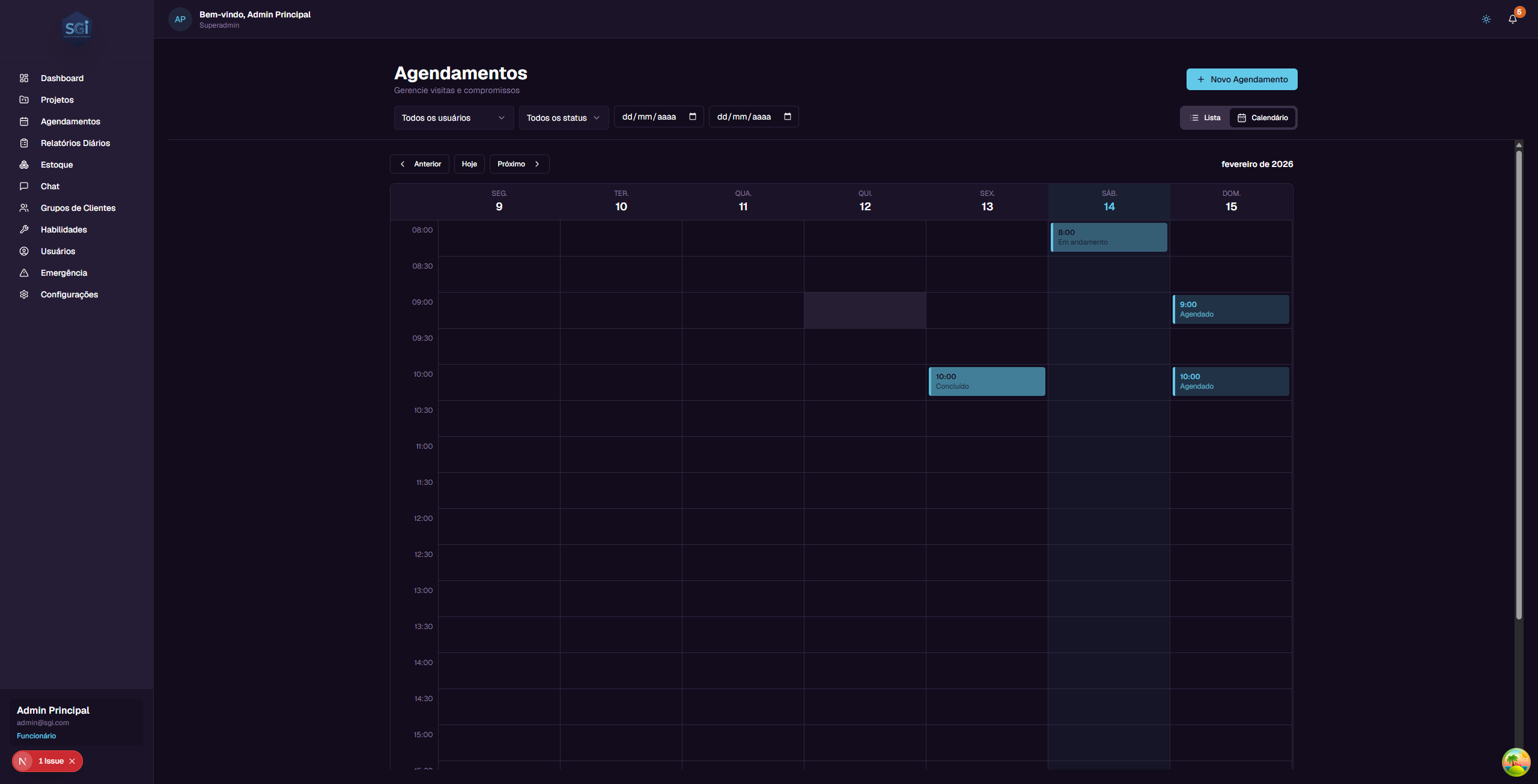
Use "Anterior", "Hoje" e "Próximo" para navegar entre semanas.
3. Criando um agendamento
Clique em "Novo Agendamento" no canto superior direito (desktop) ou no botão flutuante "+" (mobile).
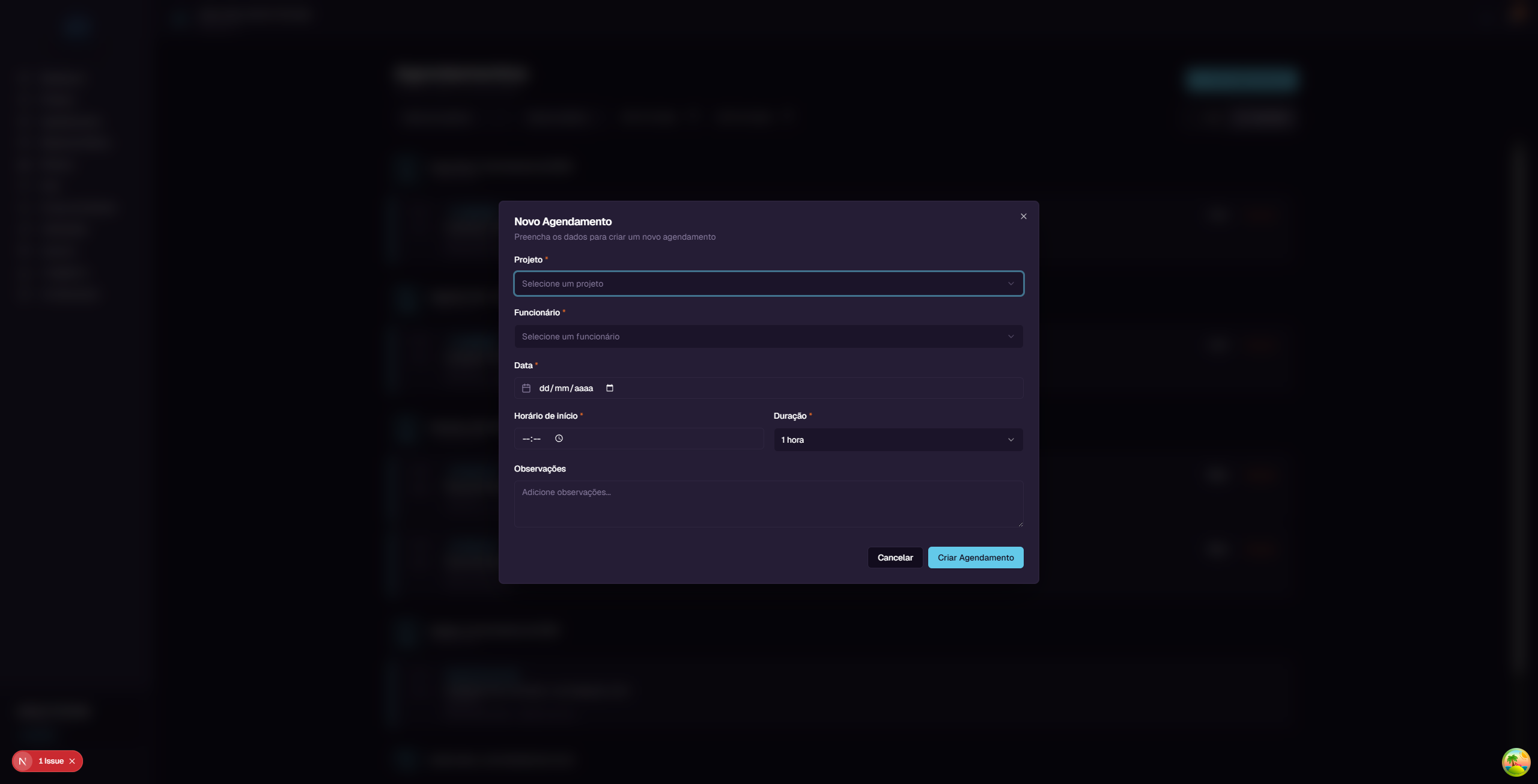
| Campo | Obrigatório? | Descrição |
|---|---|---|
| Projeto | Sim | Projeto vinculado à visita |
| Funcionário | Sim | Quem fará a visita |
| Data | Sim | Data da visita |
| Horário de início | Sim | Hora em que começa |
| Duração | Sim | 1h, 2h, 3h, 4h ou customizada (mínimo 1 minuto) |
| Observações | Não | Notas adicionais |
Exemplo passo a passo
- Clique em "Novo Agendamento"
- Em Projeto, selecione:
Instalação Hidráulica - Rua Dr. Melo Alves, 700 - Em Funcionário, selecione:
João Silva - Em Data, selecione a data desejada
- Em Horário de início, digite:
09:00 - Em Duração, selecione:
2 horas - Em Observações, digite:
Levar ferramentas para vistoria - Clique em "Criar Agendamento"
4. Editando e cancelando
Editar
Na lista, clique em "Editar" no card. Você pode alterar:
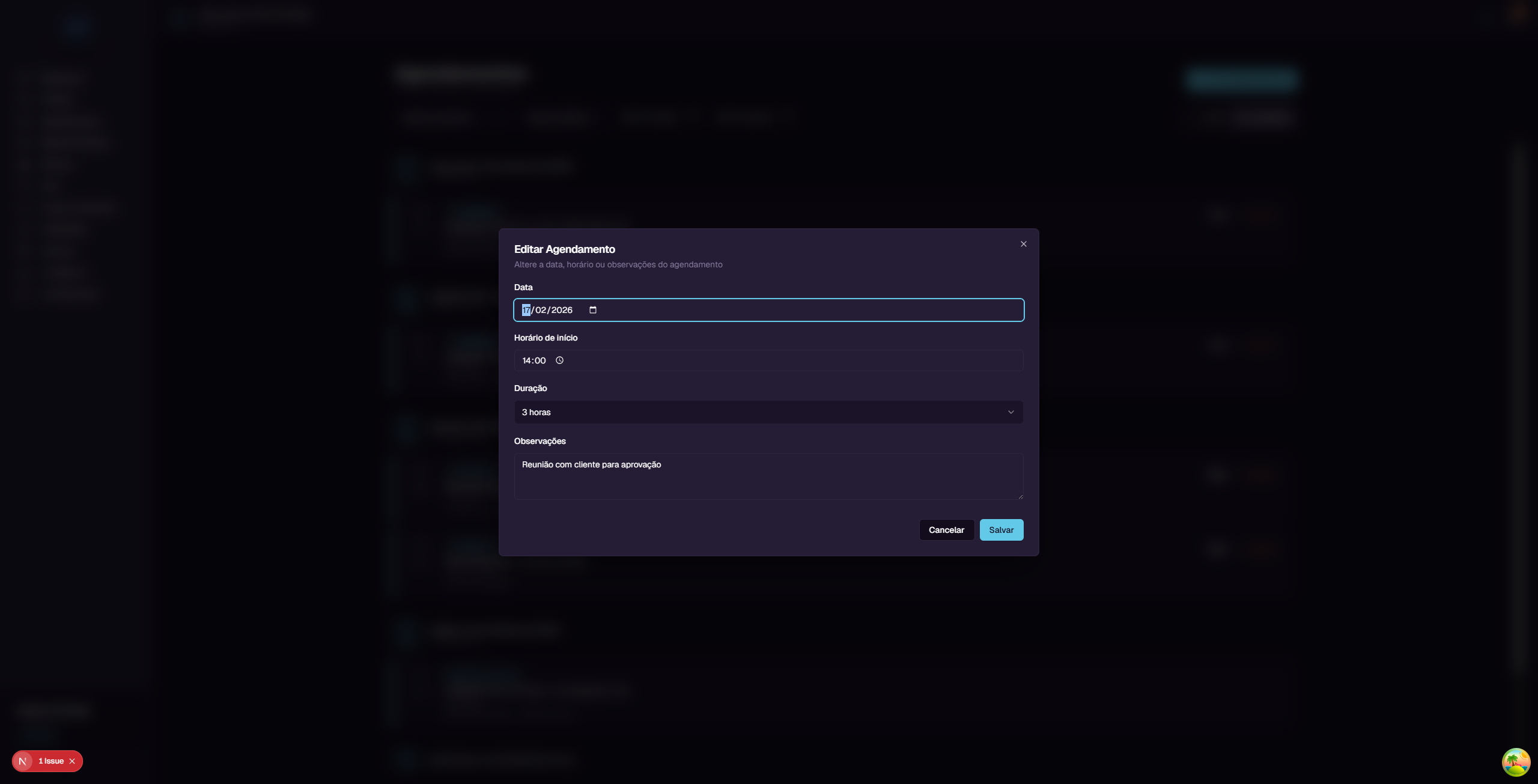
- Data - Mudar o dia
- Horário de início - Mudar a hora
- Duração - Mudar o tempo
- Observações - Alterar as notas
Cancelar
Clique em "Cancelar" no card. O status muda para Cancelado (o agendamento não é apagado, fica registrado).
5. Filtros
No topo da página:
| Filtro | O que faz |
|---|---|
| Usuários | Filtra por funcionário (admin); funcionários veem só os seus |
| Status | agendado / em andamento / concluído / cancelado |
| Data | Intervalo (data início e fim) |
6. Status dos agendamentos
| Status | Significado | Cor |
|---|---|---|
Agendado (scheduled) |
Visita programada para o futuro | Azul |
Em andamento (in_progress) |
Visita acontecendo agora | Verde |
Concluído (completed) |
Visita realizada | Cinza |
Cancelado (cancelled) |
Visita cancelada | Vermelho |
stateDiagram-v2
    direction LR
    [*] --> scheduled: Criar
    scheduled --> in_progress: Funcionário chega
    scheduled --> cancelled: Cancelar
    in_progress --> completed: Finalizar visita
    in_progress --> cancelled: Cancelar
    completed --> [*]
    cancelled --> [*]
7. Integração com Google Calendar
Quando a conta Google da organização está conectada (via Configurações > Integrações, apenas super admin pode conectar), agendamentos sincronizam automaticamente.
Como funciona
- O sistema cria calendários individuais por funcionário (ex:
SGI - João Silva) - Criar/editar/cancelar no SGI aparece automaticamente no Google Calendar
- Two-way sync: eventos criados direto no Google Calendar também aparecem no SGI (com flag
isExternalEvent)
Status de sincronização
Cada agendamento tem um campo googleSyncStatus visível no detalhe:
| Status | Significado |
|---|---|
pending |
Aguardando próximo sync |
syncing |
Sincronização em andamento |
synced |
Sincronizado com sucesso |
failed |
Erro na sincronização (mensagem em googleSyncError) |
Sem Google conectado
Google Calendar é opcional
A integração não é obrigatória. Se a conta Google não estiver conectada, o agendamento é criado normalmente no SGI - apenas não sincroniza com Google. Tudo funciona, só não tem o calendário externo.
flowchart LR
    A[Criar agendamento no SGI] --> B{Google<br/>conectado?}
    B -->|Sim| C[Salva no SGI]
    C --> D[Cria evento no Google Calendar do funcionário]
    D --> E[googleSyncStatus: synced]
    B -->|Não| F[Salva só no SGI]
    F --> G[googleSyncStatus: pending]

    H[Evento criado direto no Google] --> I[SGI detecta via polling]
    I --> J[Cria agendamento no SGI]
    J --> K[isExternalEvent: true]
8. Sugestão inteligente de funcionário
Ao criar um agendamento pelo Chat com IA, a IA sugere automaticamente o melhor funcionário com base em:
- Skills (habilidades) - Funcionários com a competência certa para o trabalho
- Disponibilidade - Evita conflitos de horário
- Carga de trabalho - Prefere quem tem menos agendamentos no período
A sugestão é uma recomendação
A IA sugere, mas você decide. Pode aceitar, escolher outro funcionário, ou pedir para a IA mostrar outras opções.
Regras Importantes
Campos obrigatórios e limites
| Campo | Obrigatório | Mínimo | Máximo | Observação |
|---|---|---|---|---|
projectId |
Sim | - | - | Deve existir no sistema |
employeeId |
Sim | - | - | Usuário deve estar ativo |
startTime |
Sim | - | - | ISO 8601 (data no passado é permitida) |
durationMinutes |
Sim | 1 min | - | Sem limite máximo explícito |
notes |
Não | - | - | Texto livre |
Permissões necessárias
| Operação | Super Admin | Admin | Funcionário com canCreateSchedules |
Funcionário padrão |
|---|---|---|---|---|
| Ver seus agendamentos | Sim | Sim | Sim | Sim |
| Ver agendamentos de todos | Sim | Sim | Não | Não |
| Criar agendamento | Sim | Sim | Sim | Não |
| Editar agendamento | Sim | Sim | Sim (só os próprios) | Não |
| Cancelar agendamento | Sim | Sim | Sim (só os próprios) | Não |
Validações que bloqueiam
Conflito de horário
O sistema valida automaticamente se o funcionário já tem agendamento no mesmo slot e retorna erro:
Funcionário não disponível neste horário
Para resolver: escolha outro horário ou outro funcionário.
Data no passado é permitida
O sistema permite criar agendamentos em datas passadas (útil para registrar visitas que já aconteceram). Atenção ao confirmar a data.
Defaults do sistema
| Configuração | Valor padrão | Onde alterar |
|---|---|---|
| Duração padrão | 2 horas | Na criação |
| Slot do calendário | 08:00-18:00 | Sistema (não configurável) |
| Status inicial | scheduled |
Automático |
| Sync Google Calendar | Opcional | Super admin em Integrações |
Resumo rápido
| Você quer... | Faça isso... |
|---|---|
| Ver todos os agendamentos | Clique em "Agendamentos" no menu |
| Ver no calendário | Clique no botão "Calendário" |
| Criar agendamento | Clique em "Novo Agendamento" |
| Criar via Chat | "Agendar visita para projeto X amanhã 9h" |
| Editar agendamento | Botão "Editar" no card |
| Cancelar agendamento | Botão "Cancelar" no card |
| Filtrar por funcionário | Dropdown "Todos os usuários" |
| Ver integração Google | Configurações > Integrações (super admin) |