Notificação de Emergência - Guia do Usuário
Este guia explica a funcionalidade de Notificações de Emergência do SGI, usada por administradores para enviar alertas urgentes a funcionários.
Ferramenta de comunicação crítica
Use apenas para situações que requerem atenção imediata. Notificações de emergência:
- Ignoram as preferências de notificação dos usuários
- São enviadas em todos os canais disponíveis (App, Email, Push)
- Geram log de auditoria no sistema
- Contam para rate limit do admin (5 por minuto)
Não use para comunicação rotineira - isso gera desconfiança e pode fazer usuários ignorarem alertas reais.
1. Acessando a tela
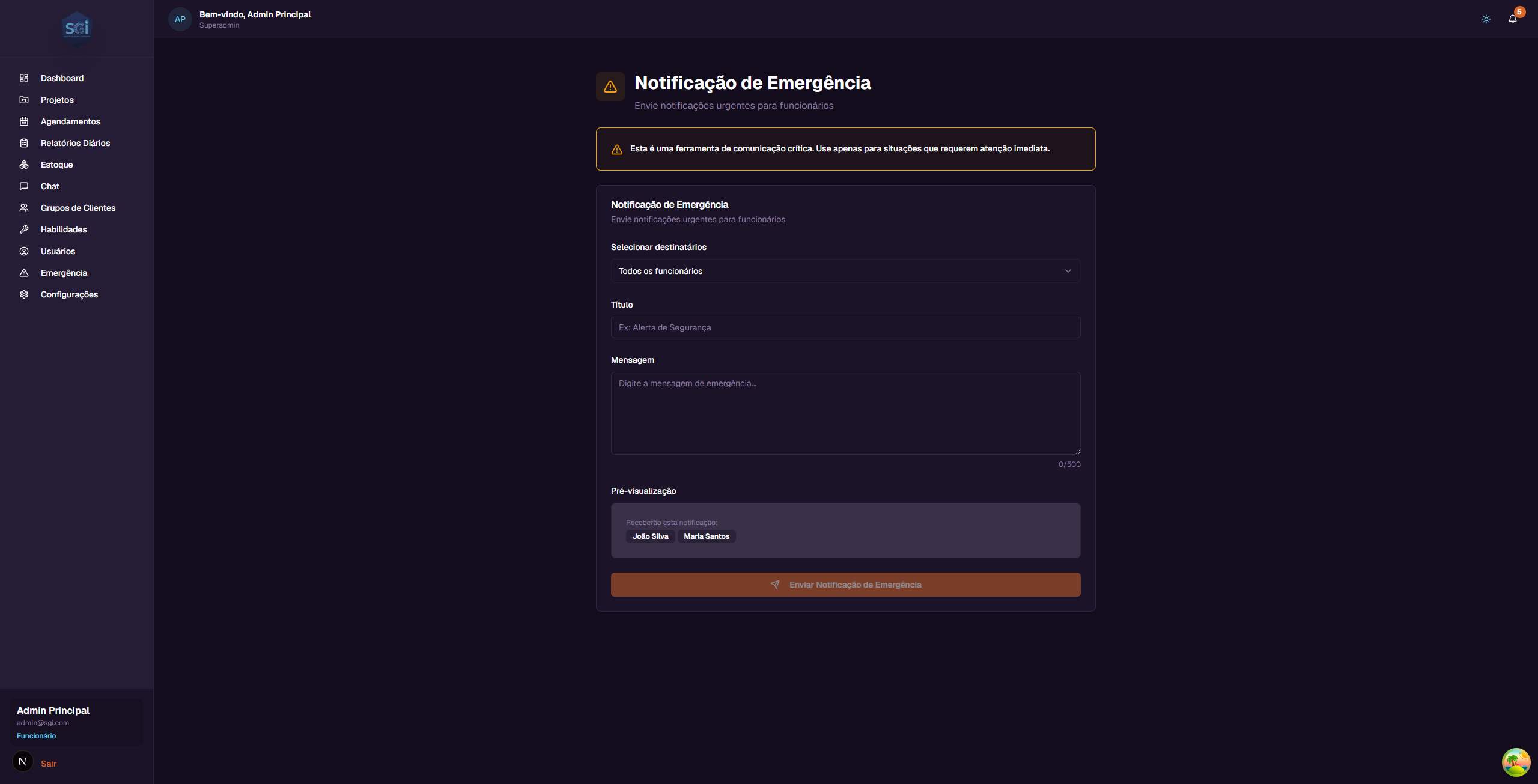
No menu lateral, clique em "Emergência" (apenas admins veem esta opção).
2. O formulário
Campos disponíveis
| Campo | Descrição | Limite |
|---|---|---|
| Destinatários | Quem receberá (ver 3 modos abaixo) | Máximo 100 usuários |
| Título | Título curto da emergência | 100 caracteres |
| Mensagem | Descrição detalhada | 500 caracteres (contador visível) |
| Pré-visualização | Mostra em tempo real o que será enviado | - |
3 modos de selecionar destinatários
| Modo | O que faz |
|---|---|
| Todos os funcionários | Envia para todos os funcionários ativos (até 100) |
| Por projeto | Apenas os atribuídos a um projeto específico |
| Seleção manual | Checkboxes individuais |
3. Enviando a notificação
Passo a passo
- Selecione o modo de destinatários
- Escolha quem vai receber
- Preencha Título (max 100 chars) e Mensagem (max 500 chars)
- Confira a pré-visualização
- Clique em "Enviar Notificação de Emergência"
Janela de confirmação
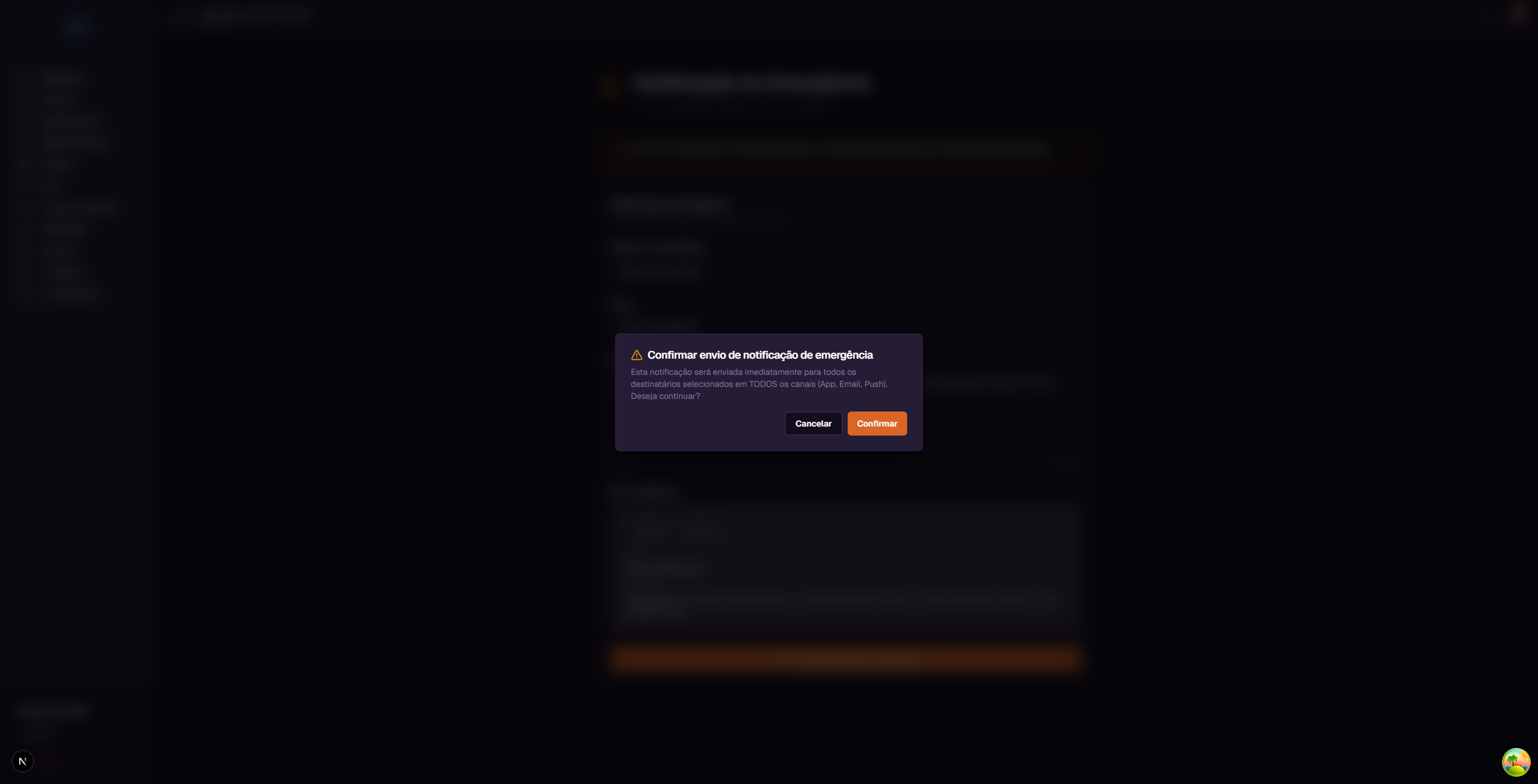
A confirmação avisa:
"Esta notificação será enviada imediatamente para todos os destinatários selecionados em TODOS os canais (App, Email, Push). Deseja continuar?"
Clique em "Confirmar" para enviar ou "Cancelar" para voltar.
Não há como desfazer
Uma vez enviada, a notificação não pode ser recuperada. Verifique destinatários, título e mensagem antes de confirmar.
4. O que acontece depois de enviar
- Sistema distribui para todos os destinatários selecionados
- Cada usuário recebe em 3 canais simultâneos (mesmo que tenha desligado nas preferências):
- App: aparece no ícone de sino (destaque vermelho)
- Email: enviado ao email cadastrado
- Push: pop-up do navegador (se tiver permissão)
- Log de auditoria é gerado no sistema com: quem enviou, quando, quantos receberam, título
- Admin que enviou conta para o rate limit (5 envios/minuto)
Regras Importantes
Limites
| Item | Limite | Consequência se ultrapassar |
|---|---|---|
| Caracteres no título | 100 | Sistema impede envio (validação no form) |
| Caracteres na mensagem | 500 | Contador mostra quanto falta; bloqueia envio |
| Destinatários por envio | 100 | Sistema retorna erro |
| Envios por minuto (rate limit) | 5 por admin | Erro "Rate limit exceeded" - aguarde 1 min |
Permissões necessárias
| Operação | Super Admin | Admin | Funcionário |
|---|---|---|---|
| Ver menu "Emergência" | Sim | Sim | Não |
| Enviar notificação de emergência | Sim | Sim | Não |
| Receber notificação de emergência | Sim | Sim | Sim |
Validações que bloqueiam
Rate limit: 5 por minuto
Cada admin pode enviar no máximo 5 notificações de emergência por minuto. Além disso, o sistema bloqueia temporariamente e retorna erro. Isso protege contra abuso.
Máximo 100 destinatários
Se sua seleção tiver mais de 100 usuários, o sistema bloqueia o envio. Para atingir um grupo maior, divida em lotes separados.
Diferenças das notificações normais
| Característica | Notificação Normal | Notificação de Emergência |
|---|---|---|
| Respeita preferências do usuário | Sim | Não (ignora) |
| Canais enviados | Configurável | Todos (In-App, Email, Push) |
| Rate limit do remetente | Não | 5/minuto |
| Log de auditoria | Não | Sim |
| Prioridade | normal | emergency |
| TTL (expiração) | 30 dias | 30 dias |
Defaults do sistema
| Configuração | Valor |
|---|---|
| Prioridade | emergency |
| Canais enviados | Todos disponíveis |
| Rate limit | 5/min por admin |
| Max destinatários | 100 por envio |
| Log de auditoria | Sempre |
Resumo rápido
| Você quer... | Faça isso... |
|---|---|
| Enviar alerta de emergência | Menu "Emergência" |
| Enviar para todos os funcionários | Selecione "Todos os funcionários" |
| Enviar para equipe de um projeto | Selecione "Por projeto" e escolha o projeto |
| Enviar para pessoas específicas | Selecione "Seleção manual" + checkboxes |
Boas práticas
Use com parcimônia
Emergências "desvalorizam" se forem muito frequentes. Reserve para:
- Problemas de segurança no local de trabalho
- Situações que afetam todo o time imediatamente
- Mudanças de última hora em prazos críticos
- Alertas do cliente que precisam de resposta rápida
Seja objetivo
Título curto e direto ("Evacuação prédio Paulista 1000"), mensagem com o que fazer e quando. Não use jargão corporativo em emergências.
Nunca use para comunicação rotineira
Se você está usando "Emergência" para:
- Avisos gerais
- Lembretes de reunião
- Informações administrativas
Pare. Use o Chat, email ou notificações normais. Emergência perde o valor se virar rotina.