Configurações - Guia do Usuário
Este guia explica todas as configurações pessoais e organizacionais do SGI. No menu lateral, clique em "Configurações".
A tela tem 6 abas (desktop) ou cards (mobile). A aba Integrações só aparece para super administradores.
1. Perfil
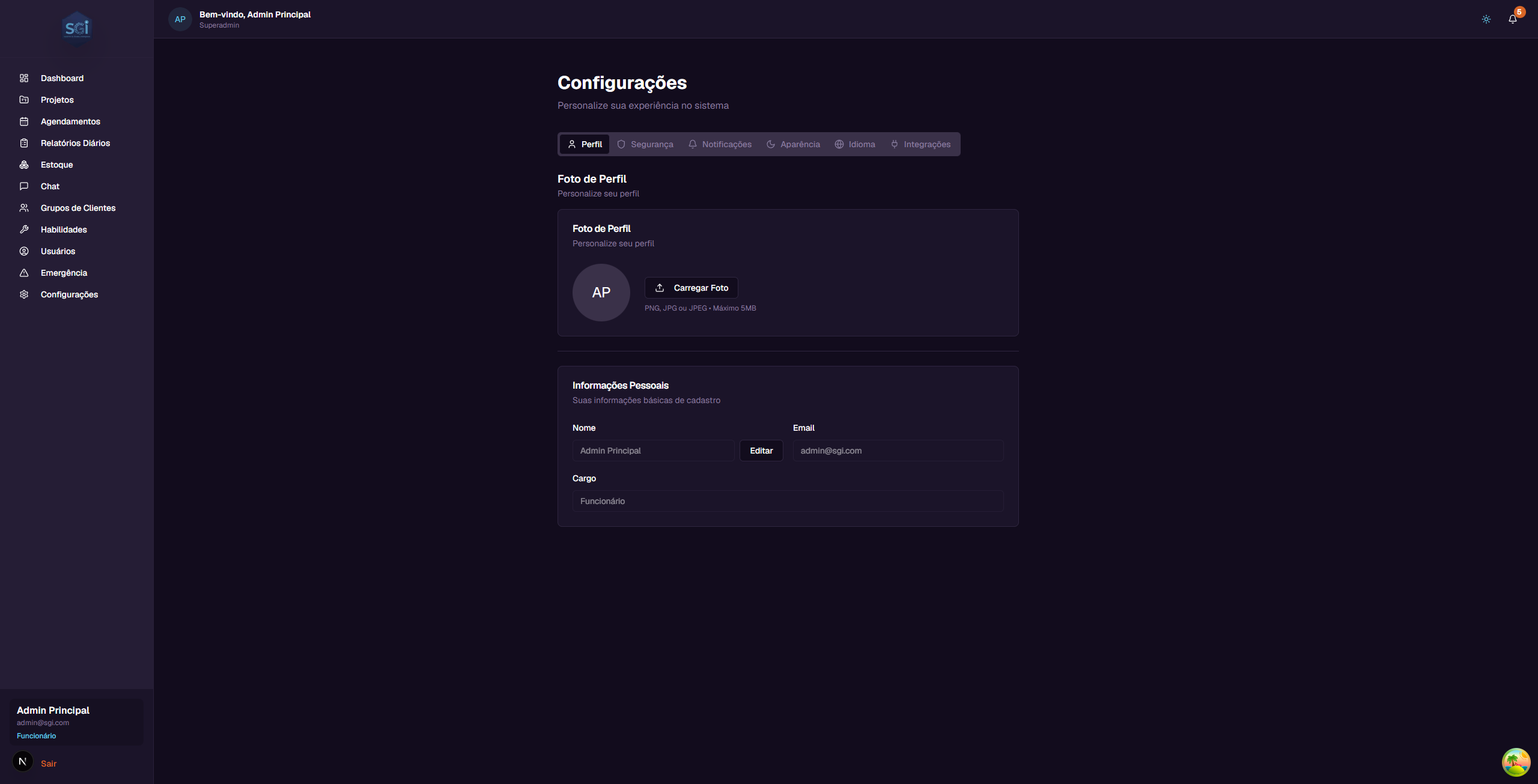
Permite editar suas informações pessoais.
Foto de Perfil
- Avatar - Exibe iniciais do seu nome até você subir uma foto
- Carregar Foto - Clique para enviar (PNG, JPG ou JPEG, máximo 5MB)
Informações Pessoais
| Campo | Editável? | Descrição |
|---|---|---|
| Nome | Sim | Clique "Editar" ao lado do campo |
| Não | Email é imutável após o cadastro (segurança) | |
| Cargo | Não | Somente leitura (apenas super admin pode alterar cargos) |
Email não pode ser alterado
Por segurança, o email do usuário é imutável após o convite ser aceito. Se precisar mudar o email, o super admin precisa desativar o usuário e enviar um novo convite.
2. Segurança
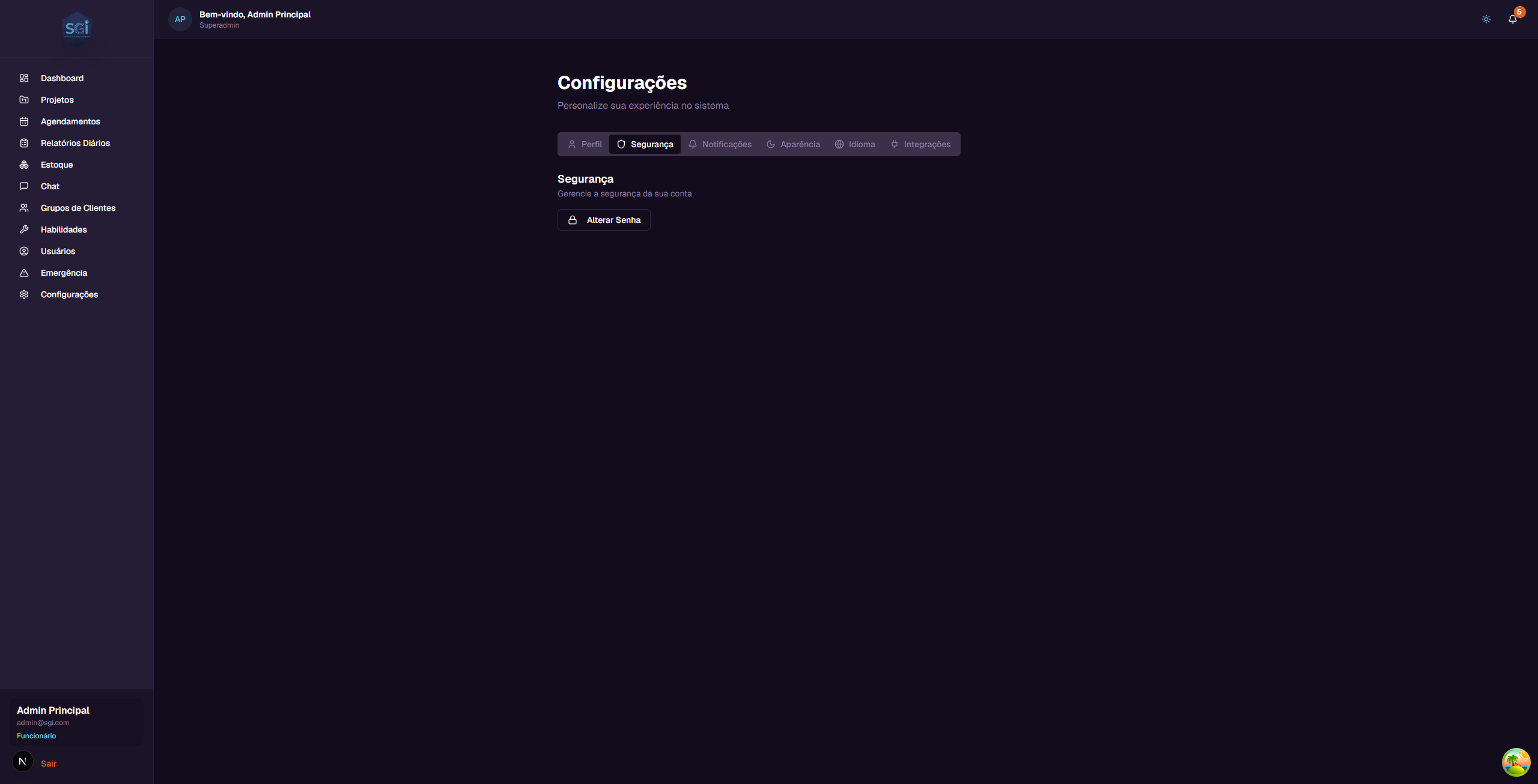
Permite alterar sua senha.
Como alterar a senha
- Clique em "Alterar Senha"
- Preencha os 3 campos:
- Senha atual
- Nova senha (mínimo 6 caracteres)
- Confirmar nova senha
- Clique em "Alterar Senha"
Requisitos da senha
- Mínimo: 6 caracteres
- Sem complexidade obrigatória (maiúscula, número, símbolo não são exigidos)
- Reutilização: não há bloqueio para usar senha antiga
- Recomenda-se fortemente usar senha forte mesmo que o sistema não exija
Mostrar/ocultar senha
Use o ícone de olho ao lado dos campos para mostrar/ocultar a senha enquanto digita.
3. Notificações
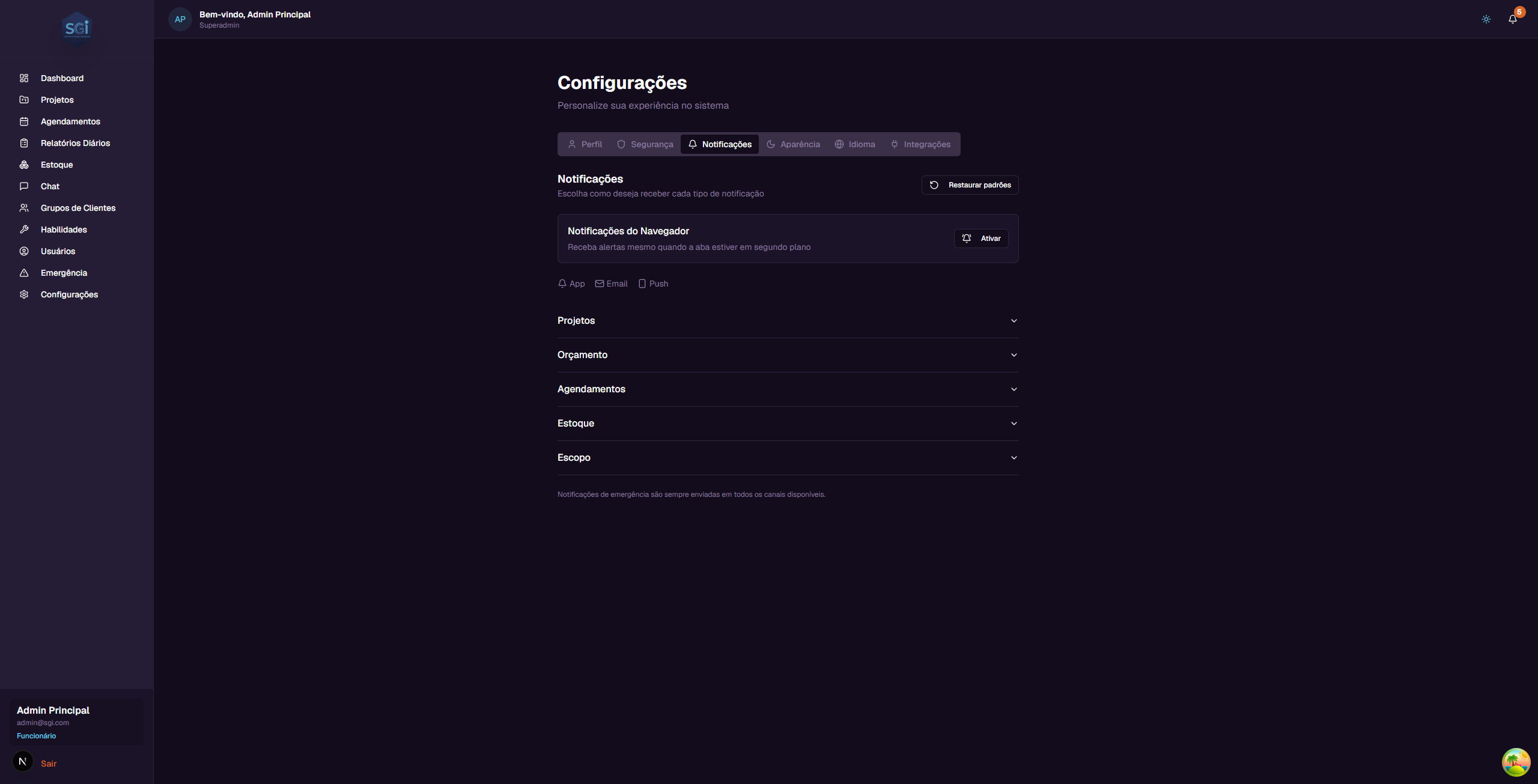
Configure como você recebe alertas do sistema.
Permissão do Navegador
Clique em "Ativar" para receber notificações push do navegador (mesmo com a aba do SGI em segundo plano).
Push depende do navegador
Notificações push requerem permissão do navegador. Se você negar, push não funciona até reativar manualmente nas configurações do browser (ícone de cadeado ao lado da URL).
Canais disponíveis
| Canal | O que é | Status |
|---|---|---|
| App (In-App) | Sino no canto superior direito | ✅ Ativo |
| Enviado ao seu email cadastrado | ✅ Ativo | |
| Push | Pop-up do navegador | ✅ Ativo (requer permissão) |
| Mensagem no WhatsApp | 🚧 Em desenvolvimento |
Categorias e tipos de notificação
| Categoria | Tipos |
|---|---|
| Projetos | Atribuição, desatribuição, mudança de status |
| Orçamento | Alerta de limite, orçamento ultrapassado |
| Agendamentos | Criado, atualizado, cancelado, lembrete |
| Estoque | Alerta de estoque baixo |
| Escopo | Escopo pronto para revisão |
Para cada tipo, você pode ativar/desativar cada canal individualmente.
Botão "Restaurar padrões"
Reseta todas as preferências para o padrão original.
Emergência ignora preferências
Notificações de emergência são sempre enviadas em todos os canais disponíveis, independente das suas configurações. Não há como desabilitar alertas de emergência.
4. Aparência
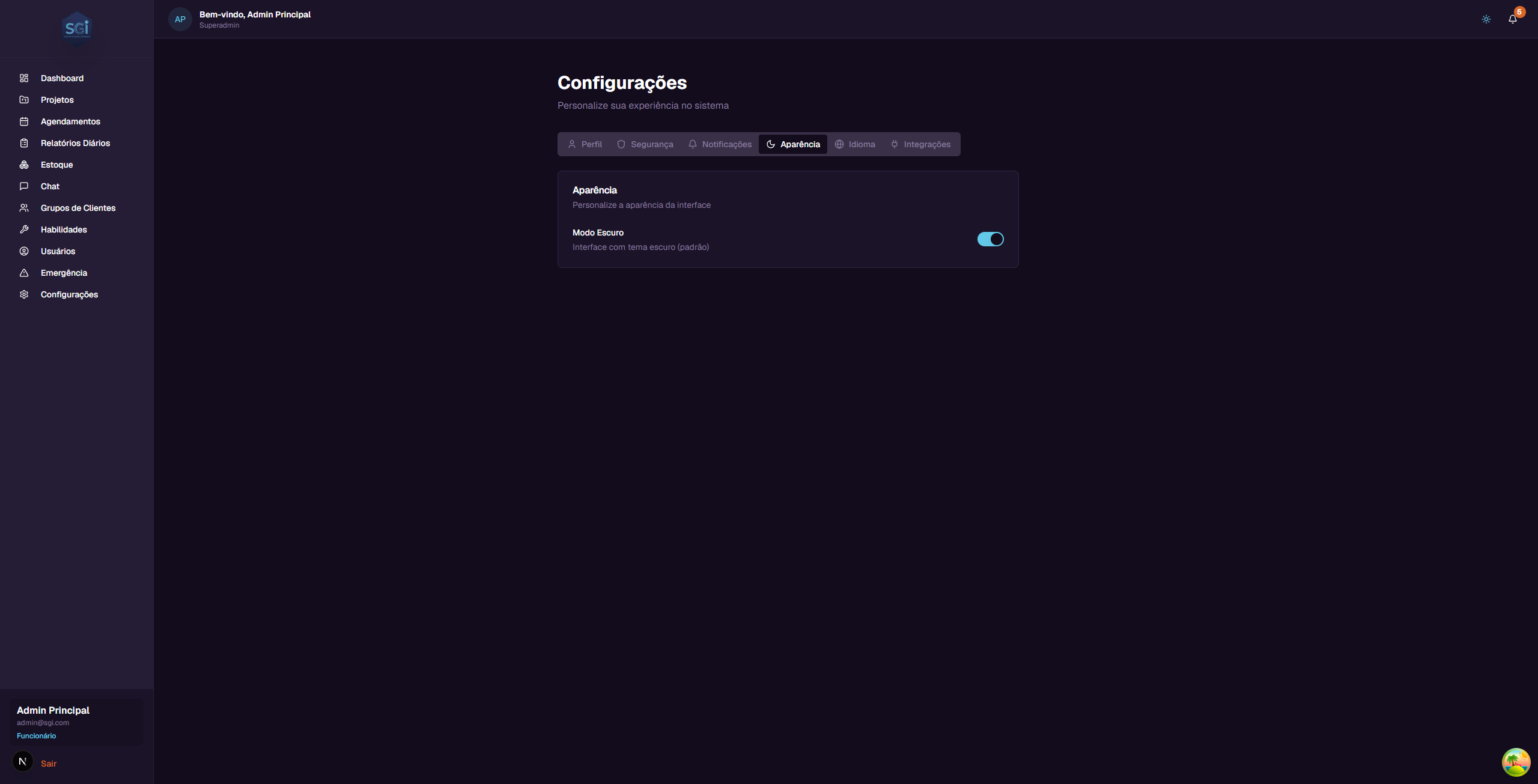
- Modo Escuro - Toggle para ligar/desligar (padrão: ligado)
Atalho global
Você também pode alternar tema clicando no ícone sol/lua no cabeçalho (canto superior direito), acessível de qualquer página.
O tema é salvo por usuário (cada pessoa tem sua preferência).
5. Idioma e Região
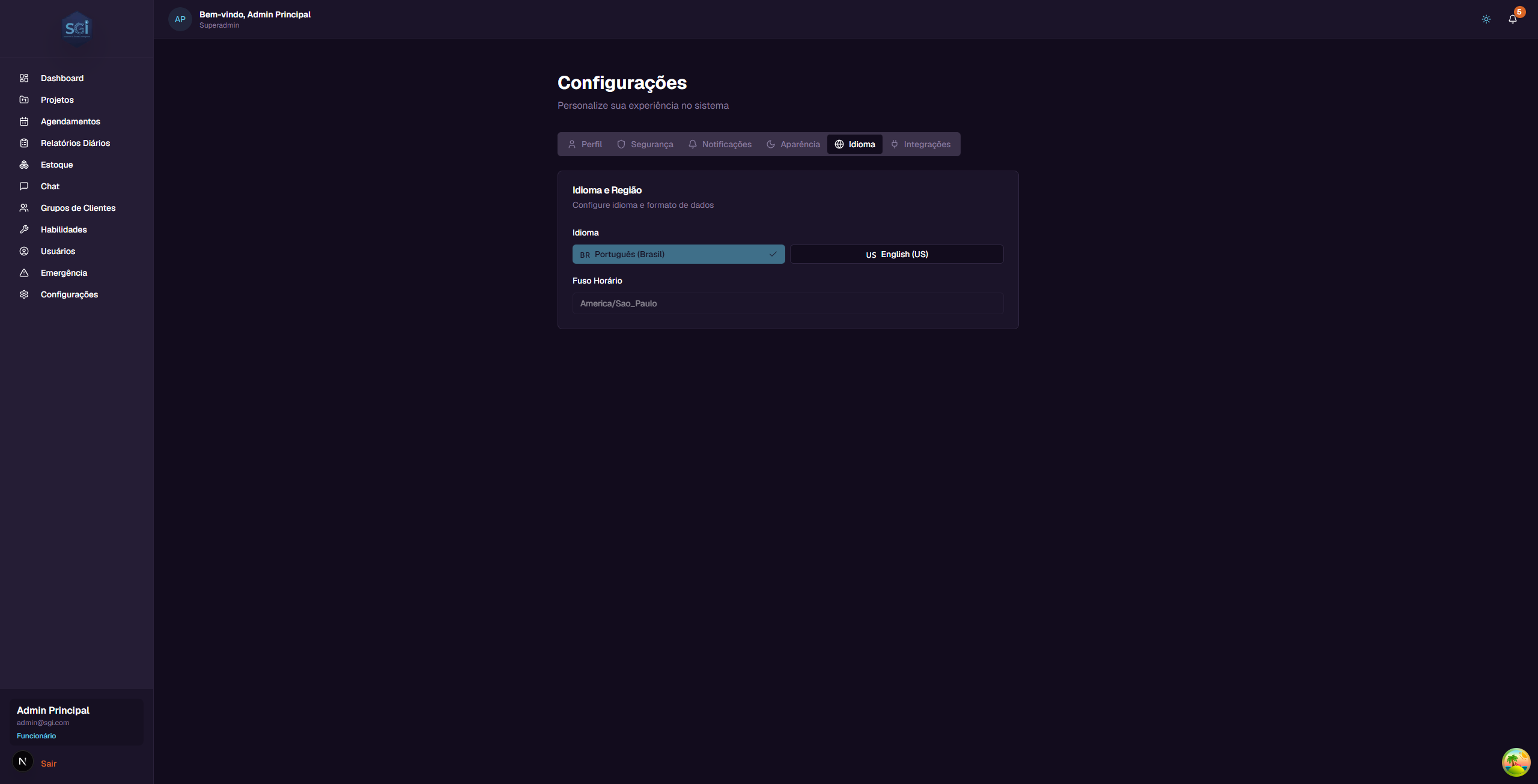
Idioma
Clique em um dos botões para trocar imediatamente:
- Português (Brasil) - Interface em português
- English (US) - Interface em inglês
Idioma é per-usuário
Cada pessoa escolhe seu idioma. Definido no primeiro acesso via convite, pode mudar aqui a qualquer momento.
Fuso Horário
Padrão atual: America/New_York. Este campo é somente leitura pois é configuração por organização.
Timezone per-organização
O fuso horário é definido para a organização inteira (não por usuário). Apenas super administradores podem alterar nas configurações de organização.
Se sua empresa opera em outro fuso (ex: America/Sao_Paulo), peça ao super admin para alterar.
6. Integrações (apenas Super Admin)
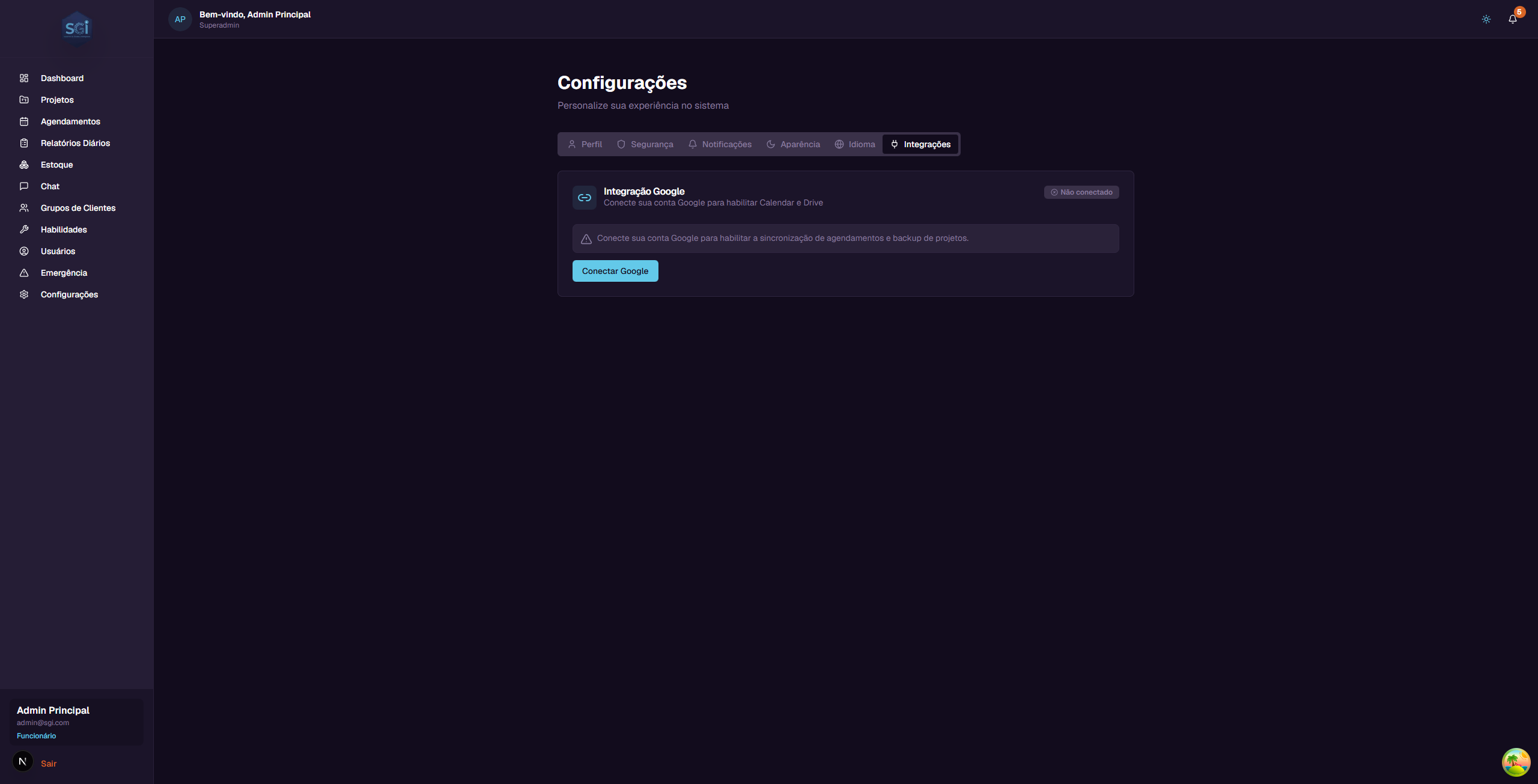
Conecta a conta Google à organização para habilitar recursos opcionais.
Apenas Super Admin pode conectar
A integração é feita pelo super administrador em nome da organização. Uma vez conectada, todos os funcionários têm suas visitas sincronizadas (se tiverem calendário criado).
O que a integração habilita
| Recurso | O que faz |
|---|---|
| Google Calendar | Sincroniza agendamentos do SGI com Google Calendar. Cria calendários individuais por funcionário (ex: "SGI - João Silva"). Suporta two-way sync. |
| Google Drive | Backup automático de projetos no Drive da organização. Cria pasta por projeto. |
Status da integração
| Status | Significado |
|---|---|
| "Não conectado" | Conta Google não vinculada |
| "Conectado" | Conta Google ativa e sincronizando |
Conectar
- Clique em "Conectar Google"
- Escolha a conta Google da organização
- Autorize as permissões solicitadas
- Status muda para "Conectado"
Desconectar
- Clique em "Desconectar"
- Confirme na janela
- Sincronização para imediatamente (dados já sincronizados ficam mantidos)
Integração é opcional
O SGI funciona perfeitamente sem Google. A integração é apenas para conveniência adicional (calendário externo + backup).
Regras Importantes
Limites de campos
| Campo | Min | Max | Observação |
|---|---|---|---|
| Nome (display name) | 3 | - | - |
| Senha | 6 | - | Sem complexidade obrigatória |
| Foto de perfil | - | 5 MB | PNG, JPG, JPEG |
Permissões necessárias
| Operação | Super Admin | Admin | Funcionário |
|---|---|---|---|
| Editar próprio perfil | Sim | Sim | Sim |
| Alterar própria senha | Sim | Sim | Sim |
| Configurar próprias notificações | Sim | Sim | Sim |
| Ver aba Integrações | Sim | Não | Não |
| Conectar/desconectar Google | Sim | Não | Não |
| Alterar timezone da organização | Sim | Não | Não |
Defaults do sistema
| Configuração | Valor |
|---|---|
| Tema | Escuro (dark mode) |
| Idioma inicial | Definido no convite |
| Timezone | America/New_York |
| Auto-save | Sim (toggles salvam imediatamente) |
Resumo rápido
| Você quer... | Vá em... |
|---|---|
| Alterar foto de perfil | Perfil > Carregar Foto |
| Alterar nome | Perfil > Editar |
| Alterar senha | Segurança > Alterar Senha |
| Configurar notificações | Notificações |
| Trocar tema claro/escuro | Aparência OU ícone sol/lua no cabeçalho |
| Trocar idioma | Idioma |
| Conectar Google Drive/Calendar | Integrações (super admin) |