Usuarios e Habilidades - Guia do Usuario
Neste guia, voce vai aprender tudo sobre a tela de Usuarios e a tela de Habilidades (Skills) do SGI. Aqui e onde voce gerencia a equipe, convida novos usuarios, define permissoes e organiza as competencias dos funcionarios.
1. Acessando a tela de Usuarios
No menu lateral esquerdo, clique em "Usuarios". Voce sera levado para a pagina com todos os usuarios cadastrados no sistema.
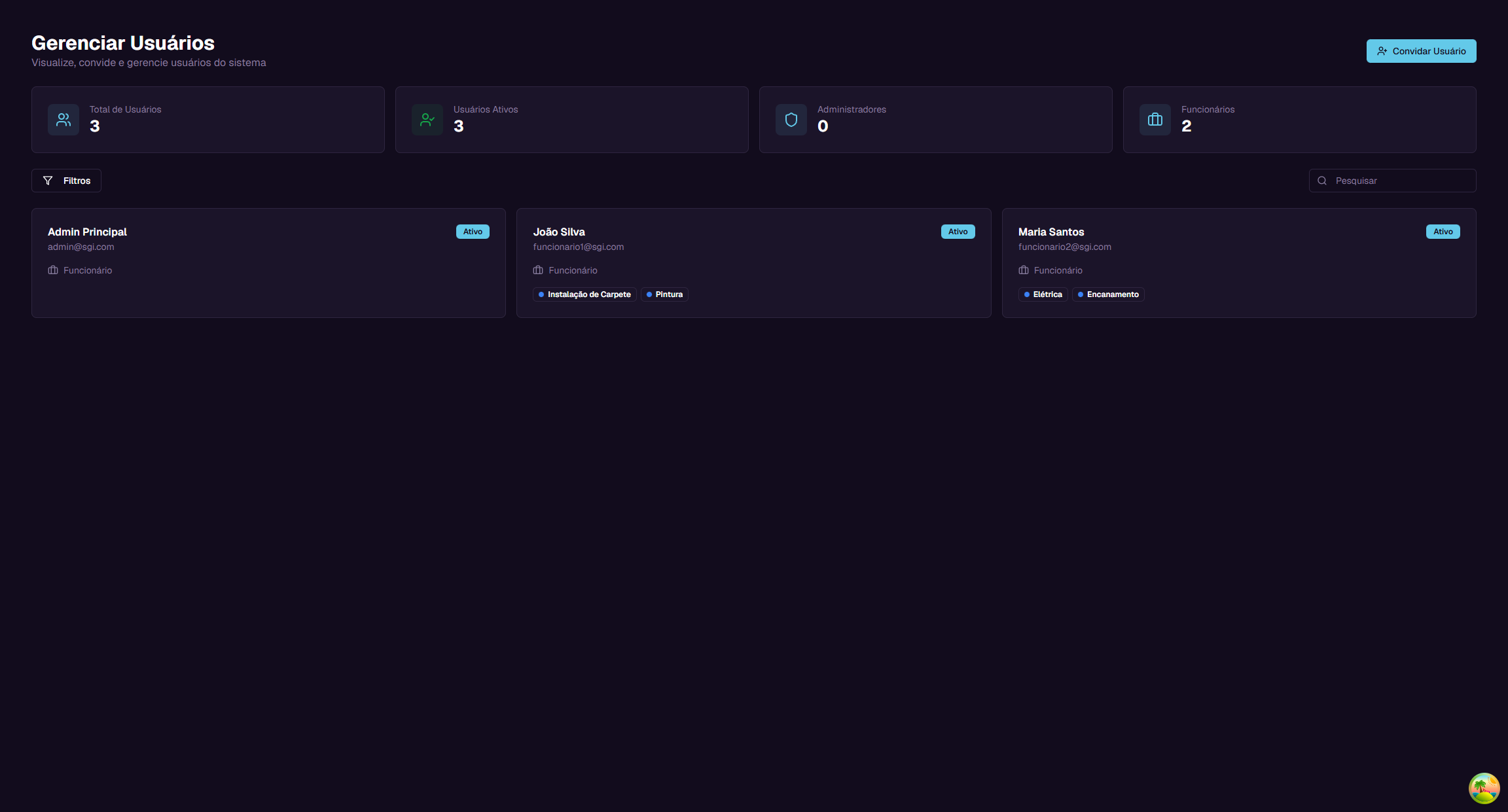
2. Entendendo a tela principal
Cards resumo
No topo da pagina, existem 4 cards com informacoes gerais:
| Card | O que mostra | Exemplo |
|---|---|---|
| Total de Usuarios | Quantos usuarios estao cadastrados | 3 |
| Usuarios Ativos | Quantos usuarios estao com conta ativa | 3 |
| Administradores | Quantos usuarios tem cargo de Admin | 0 |
| Funcionarios | Quantos usuarios tem cargo de Funcionario | 2 |
Campo de busca
Abaixo dos cards, existe um campo de busca com o texto "Pesquisar". Digite o nome ou email de um usuario para filtrar a lista.
Card de cada usuario
Cada usuario aparece como um card com as seguintes informacoes:
- Nome - Nome completo do usuario (ex: "Joao Silva")
- Email - Email do usuario (ex: funcionario1@sgi.com)
- Status - Etiqueta verde "Ativo" ou vermelha "Inativo"
- Cargo - Icone + texto indicando o cargo (ex: Funcionario)
- Skills - Badges coloridos mostrando as habilidades do usuario (ex: Instalacao de Carpete, Pintura)
3. Hierarquia de cargos
O SGI tem 3 niveis de acesso. Cada cargo tem permissoes diferentes no sistema.
Super Administrador
E o cargo mais alto. Tem controle total sobre o sistema: - Pode convidar usuarios de qualquer cargo (superadmin, admin, funcionario) - Pode gerenciar todos os usuarios - Todas as permissoes estao habilitadas
Administrador
Gerencia funcionarios e projetos: - Pode convidar apenas Funcionarios - Pode gerenciar apenas Funcionarios - Tem todas as permissoes exceto gerenciar outros admins
Funcionario
Acesso basico ao sistema: - Nao pode convidar ninguem - Nao pode gerenciar outros usuarios - Permissoes granulares (configuradas individualmente pelo administrador)
Tabela comparativa
| Permissao | Super Admin | Admin | Funcionario |
|---|---|---|---|
| Criar projetos | Sim | Sim | Nao |
| Editar projetos | Sim | Sim | Nao |
| Deletar projetos | Sim | Sim | Nao |
| Ver todos os projetos | Sim | Sim | Nao |
| Adicionar custos | Sim | Sim | Sim |
| Aprovar custos | Sim | Sim | Nao |
Nota: As permissoes de um funcionario podem ser ajustadas individualmente pelo administrador. Por exemplo, voce pode dar permissao para um funcionario especifico criar projetos.
Quem pode convidar quem
| Seu cargo | Pode convidar |
|---|---|
| Super Administrador | Super Admin, Admin e Funcionario |
| Administrador | Apenas Funcionario |
| Funcionario | Ninguem |
4. Convidando um novo usuario
Para adicionar um novo membro a equipe, clique no botao "Convidar Usuario" no canto superior direito.
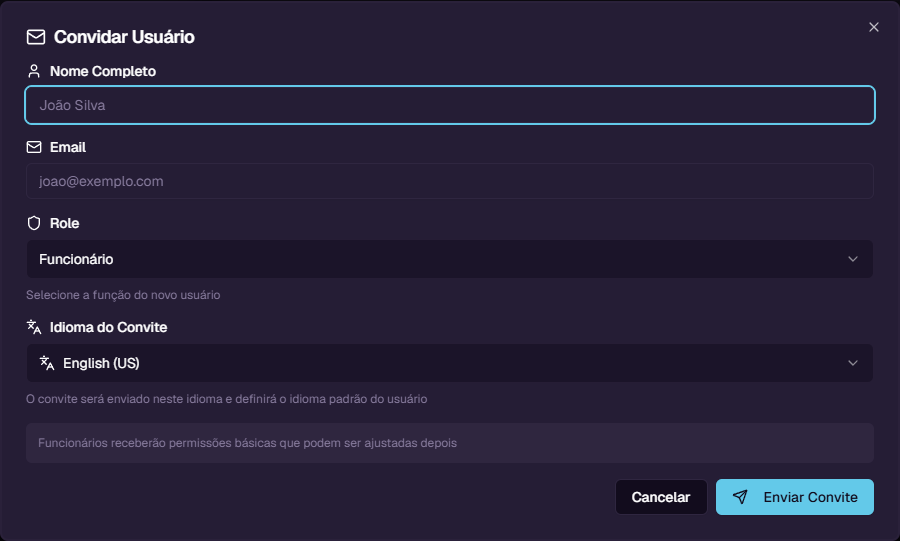
Uma janela vai abrir com os seguintes campos:
| Campo | Obrigatorio? | Descricao |
|---|---|---|
| Nome Completo | Sim | Nome completo do novo usuario |
| Sim | Email para envio do convite | |
| Role (Funcao) | Sim | Cargo do usuario: Funcionario, Administrador ou Super Administrador |
| Idioma do Convite | Nao | Idioma do email de convite (English US ou Portugues BR). Define o idioma do sistema no primeiro acesso, mas o funcionario pode alterar depois nas configuracoes |
Exemplo passo a passo
Vamos convidar um novo funcionario:
- Clique em "Convidar Usuario"
- Em Nome Completo, digite:
Carlos Oliveira - Em Email, digite:
carlos@exemplo.com - Em Role, selecione:
Funcionario - Em Idioma do Convite, selecione:
Portugues (BR) - Clique em "Enviar Convite"
O sistema vai enviar um email com o link de convite para o endereco informado.
Nota: O convite tem validade de 7 dias. Apos esse prazo, o link expira e voce precisara enviar um novo convite.
5. Como o usuario aceita o convite
Apos voce enviar o convite, o novo usuario recebe um email com um link especial. O processo e o seguinte:
- O usuario recebe o email e clica no link
- E levado para uma pagina que mostra os dados do convite (nome, email, cargo, quem convidou)
- O usuario cria uma senha (minimo 6 caracteres)
- Clica em "Completar Cadastro"
Pronto! A conta e criada automaticamente com: - As permissoes padrao do cargo selecionado - Estatisticas zeradas (projetos e custos) - Status "Ativo"
6. Detalhes do usuario
Para ver os detalhes de um usuario, clique no card dele na lista. Um painel lateral vai abrir com as informacoes completas.
Cabecalho
No topo do painel, voce ve: - Avatar - Circulo com a inicial do nome - Nome - Nome completo - Email - Email do usuario - Cargo - Badge indicando o cargo (ex: Funcionario) - Status - Badge indicando se esta Ativo ou Inativo - Botao "Editar" - Abre o formulario de edicao
Aba: Basico
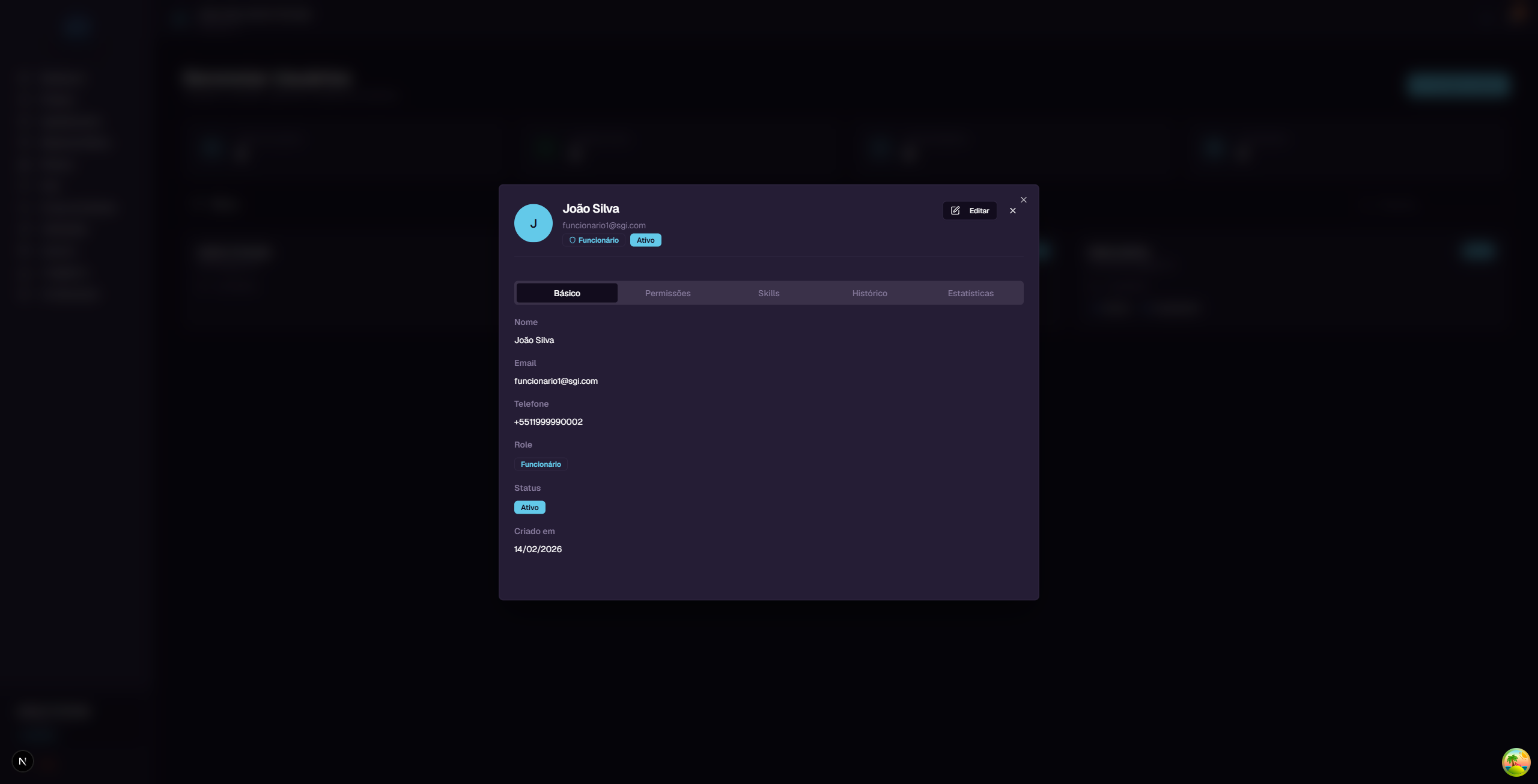
Mostra as informacoes pessoais do usuario: - Nome - Email - Telefone - Cargo (badge colorido) - Status (badge colorido) - Data de criacao da conta
Aba: Permissoes
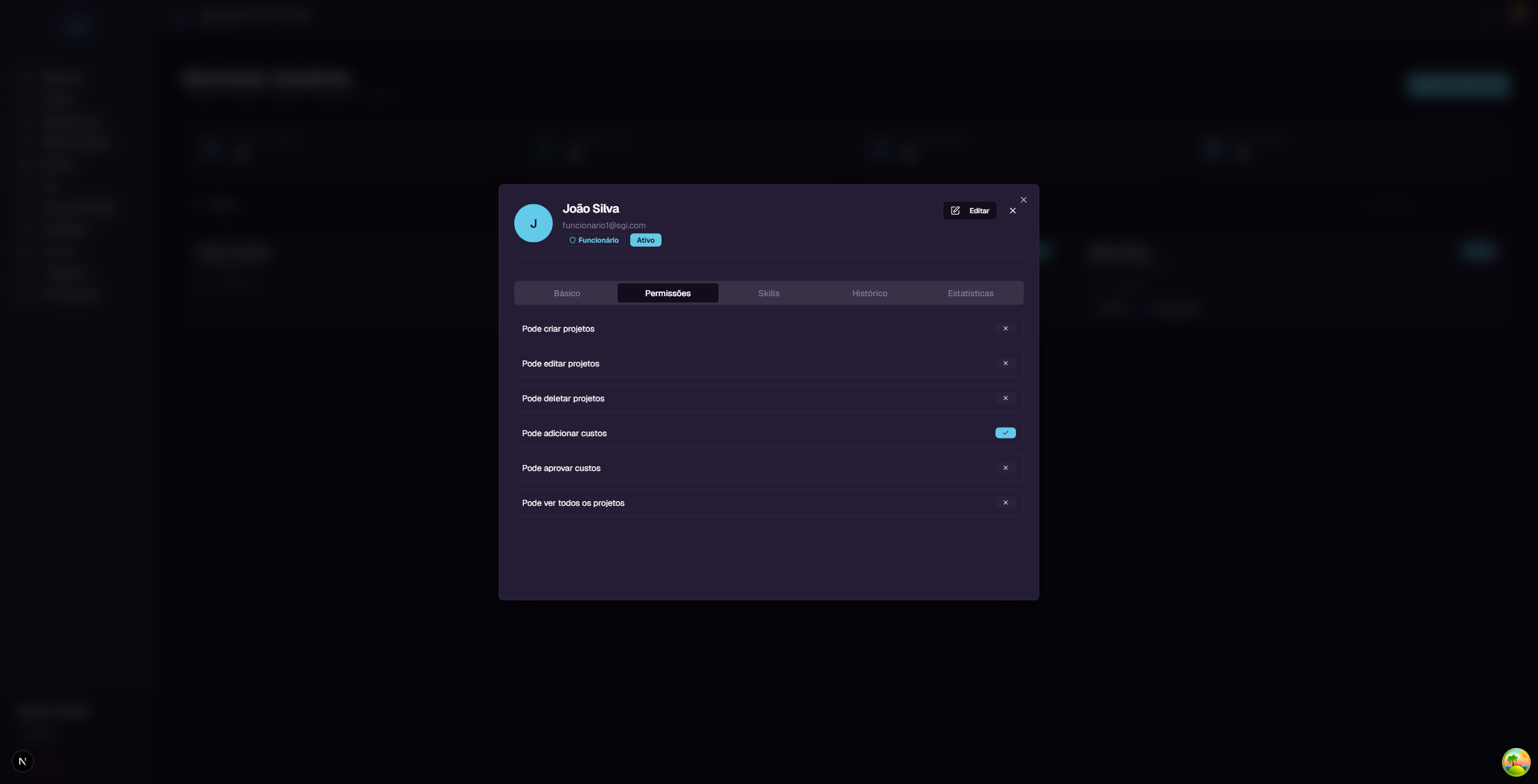
Mostra as 6 permissoes do usuario com toggles (ligado/desligado):
| Permissao | O que controla |
|---|---|
| Pode criar projetos | Permite criar novos projetos no sistema |
| Pode editar projetos | Permite alterar dados de projetos existentes |
| Pode deletar projetos | Permite excluir projetos |
| Pode adicionar custos | Permite registrar custos em projetos |
| Pode aprovar custos | Permite gerenciar o status dos custos registrados |
| Pode ver todos os projetos | Permite visualizar todos os projetos, nao apenas os atribuidos |
Aba: Skills
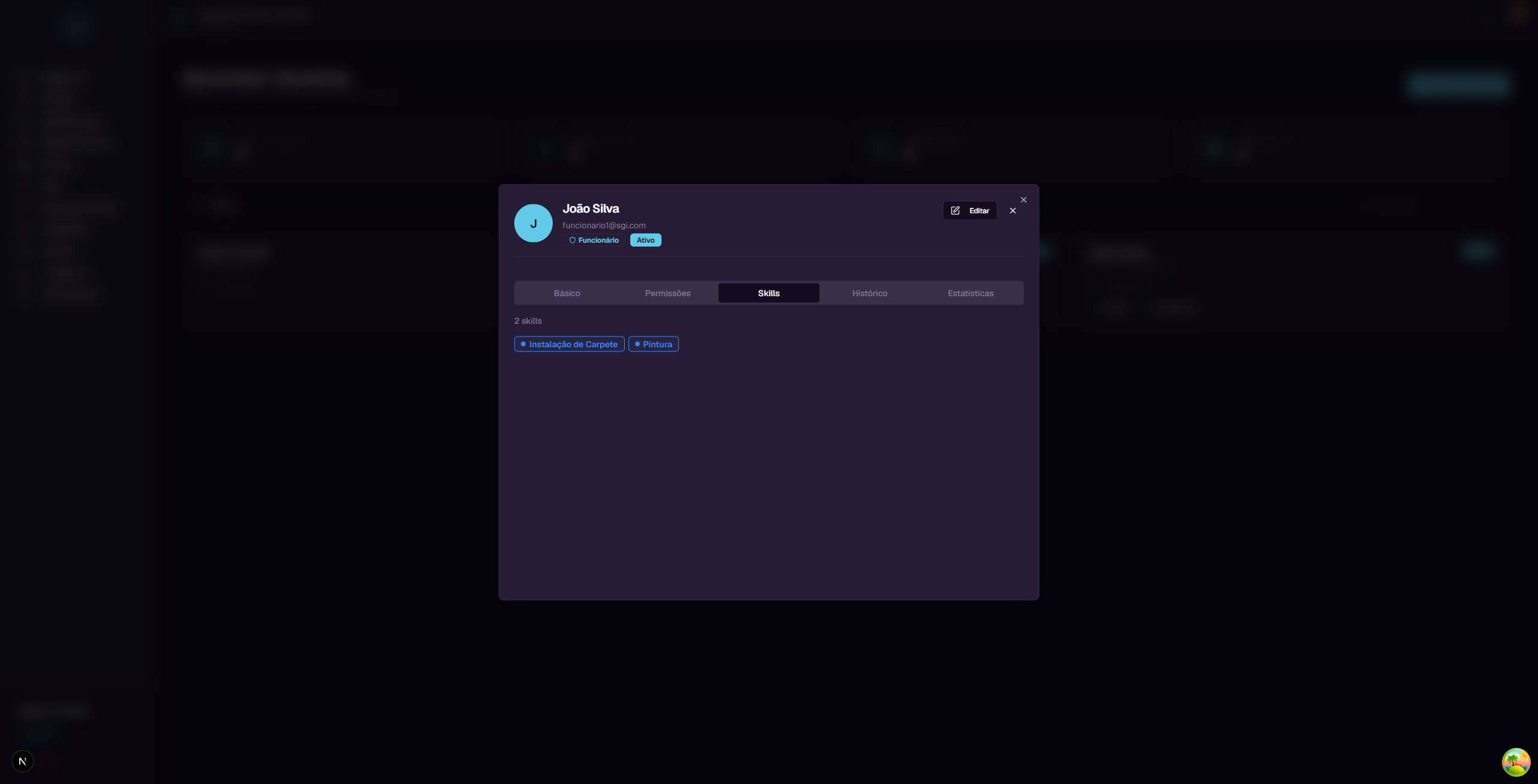
Mostra a contagem e os badges coloridos das habilidades atribuidas ao usuario.
Exemplo: Joao Silva tem 2 skills: "Instalacao de Carpete" e "Pintura".
Aba: Historico
Mostra uma timeline com todas as atividades do usuario no sistema (auditoria). Cada evento mostra a data, hora e o que aconteceu.
Aba: Estatisticas
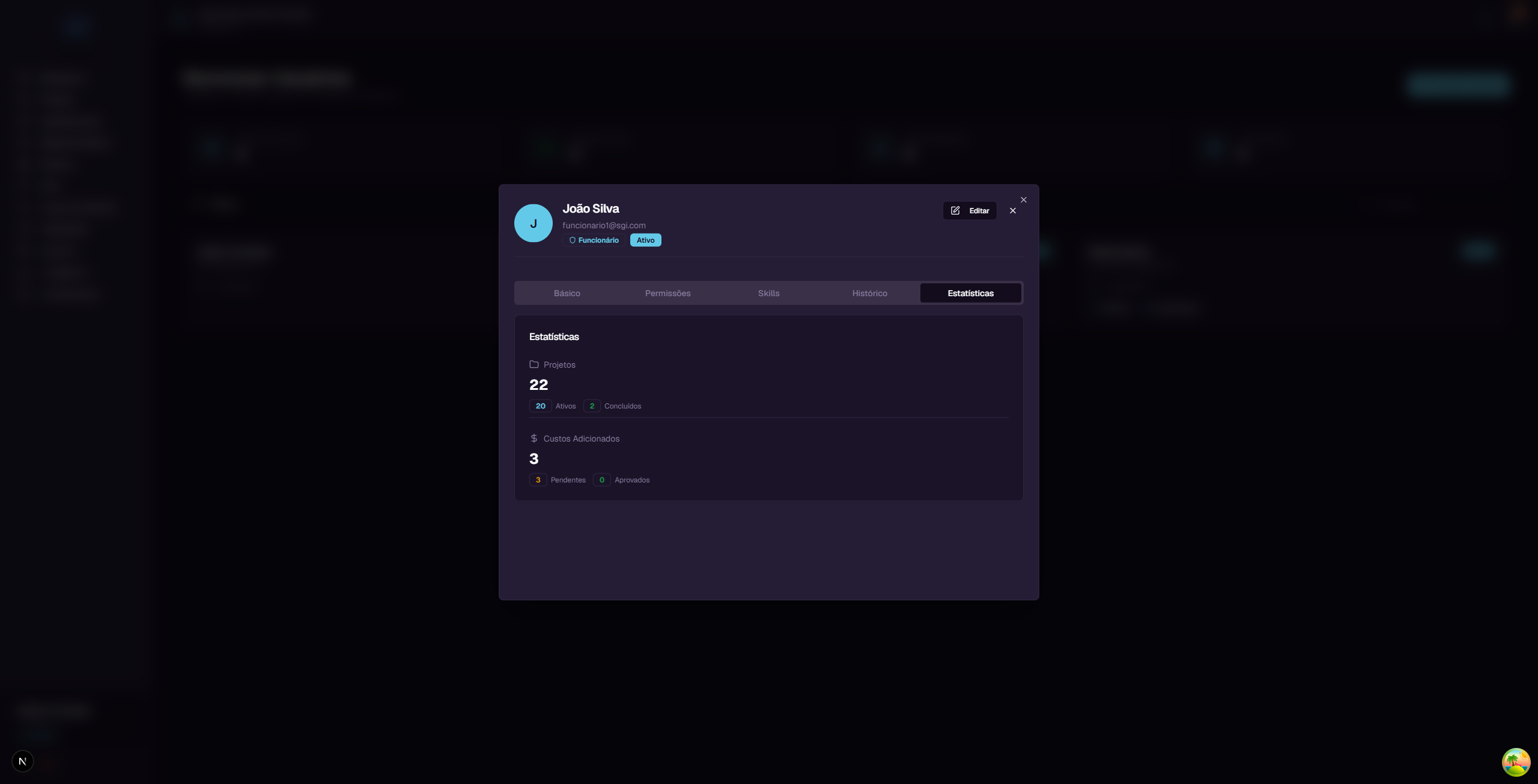
Mostra numeros sobre a participacao do usuario:
Projetos: - Total - Quantos projetos o usuario participa (ex: 22) - Ativos - Quantos estao em andamento (ex: 20) - Concluidos - Quantos ja foram finalizados (ex: 2)
Custos Adicionados: - Total - Quantos custos o usuario registrou (ex: 3) - Pendentes - Quantos ainda aguardam aprovacao (ex: 3) - Aprovados - Quantos ja foram aprovados (ex: 0)
7. Editando um usuario
Para editar um usuario, clique no card dele na lista e depois clique no botao "Editar" no canto superior direito do painel.
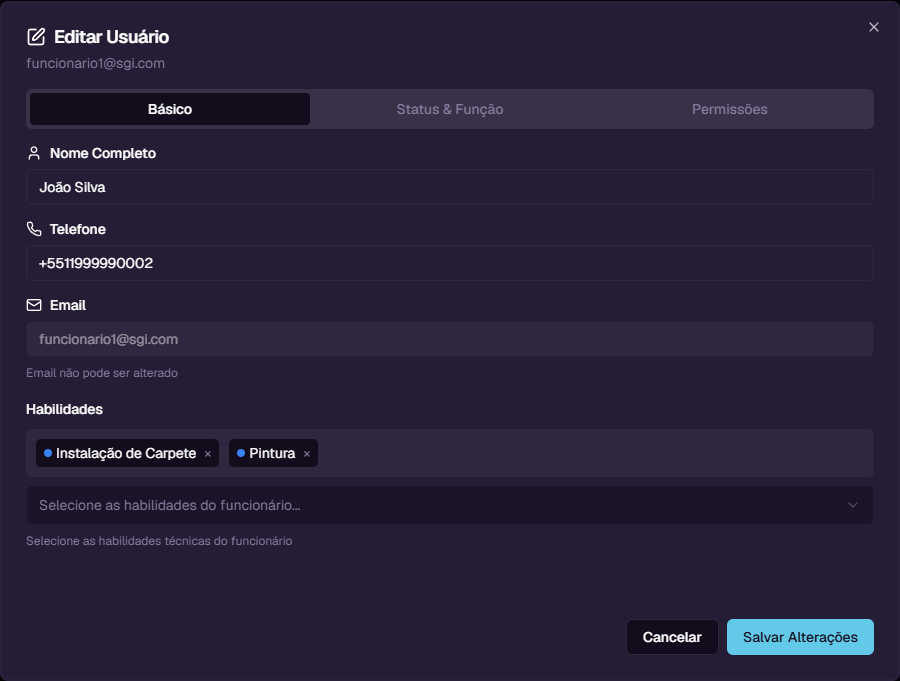
O dialog de edicao tem 3 abas:
Aba: Basico
- Nome Completo - Alterar o nome do usuario
- Telefone - Alterar o telefone
- Email - Campo desabilitado (email nao pode ser alterado)
- Habilidades - Selecionar ou remover skills do usuario (multi-select com tags)
Aba: Status & Funcao
- Status - Alterar entre Ativo e Inativo
- Funcao - Alterar o cargo do usuario
Desativar um usuario: Quando voce muda o status para "Inativo", o usuario perde acesso ao sistema mas seus dados sao mantidos. Voce pode reativar a qualquer momento.
Aba: Permissoes
- Checkboxes para cada uma das 6 permissoes
- Permite ajustar permissoes individualmente, independente do cargo padrao
Apos fazer as alteracoes, clique em "Salvar Alteracoes".
8. Filtrando usuarios
Clique no botao "Filtros" para abrir o painel de filtros.
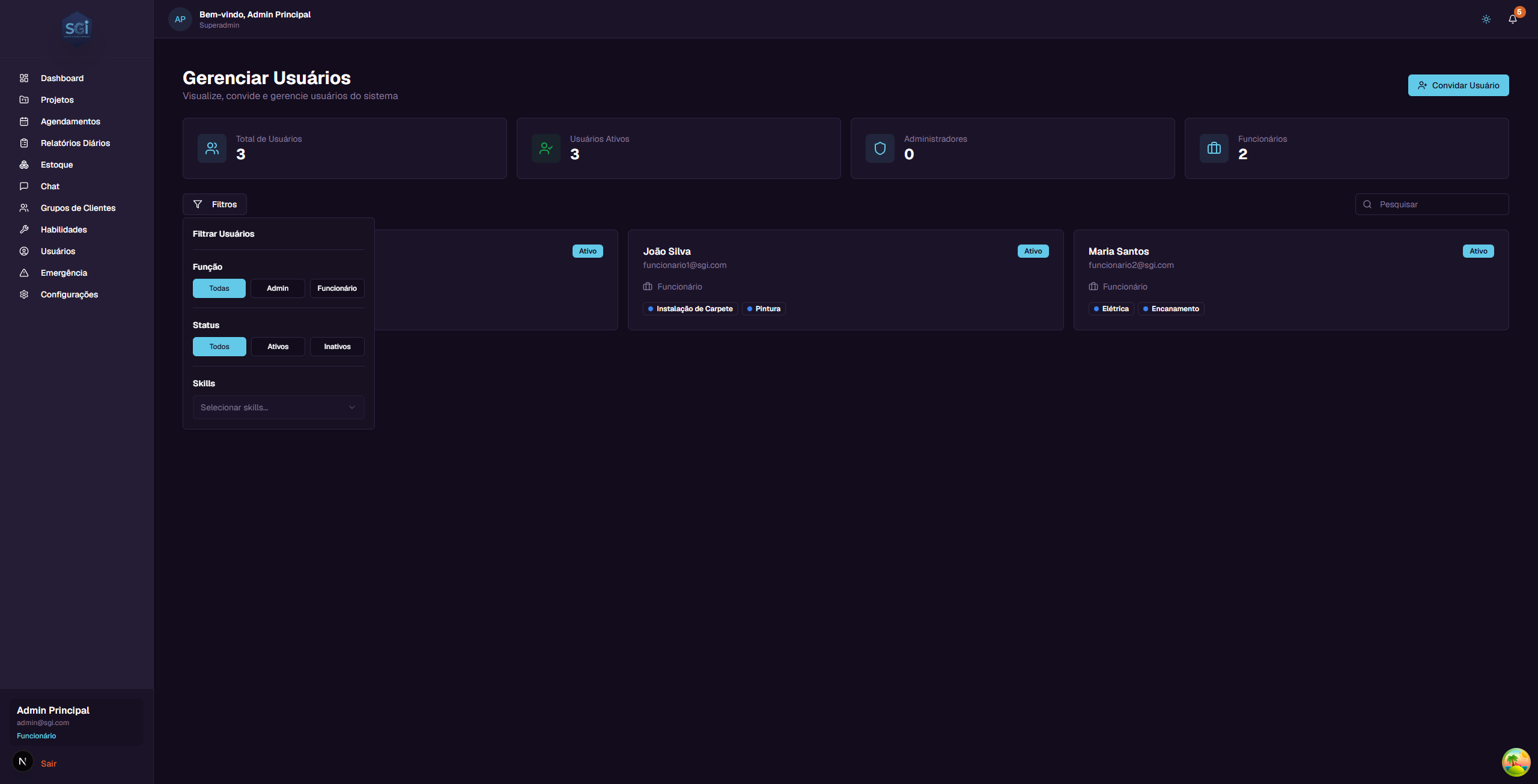
Os filtros disponiveis sao:
Funcao
Filtre por cargo do usuario: - Todas - Mostra todos (padrao) - Admin - Apenas administradores - Funcionario - Apenas funcionarios
Status
Filtre pelo estado da conta: - Todos - Mostra todos (padrao) - Ativos - Apenas contas ativas - Inativos - Apenas contas desativadas
Skills
Filtre por habilidade especifica. Selecione uma ou mais skills no dropdown para ver apenas usuarios que possuem aquela competencia.
9. Permissoes em detalhe
O que cada permissao controla
| Permissao | O que o usuario PODE fazer com ela | O que NAO pode sem ela |
|---|---|---|
| Criar projetos | Clicar em "+ Novo Projeto" e criar projetos | Nao ve o botao de criar projeto |
| Editar projetos | Alterar nome, endereco, orcamento, equipe | Nao ve o botao "Editar" no projeto |
| Deletar projetos | Excluir projetos permanentemente | Nao ve o botao "Excluir" no projeto |
| Adicionar custos | Registrar despesas nos projetos | Nao pode adicionar custos (via app ou chat) |
| Aprovar custos | Gerenciar o status dos custos registrados nos projetos | Nao pode alterar o status dos custos |
| Ver todos os projetos | Visualizar todos os projetos do sistema | Ve apenas projetos onde esta atribuido |
Permissoes padrao por cargo
Quando um usuario e criado, ele recebe as permissoes padrao do cargo:
- Super Admin e Admin: Todas as 6 permissoes habilitadas
- Funcionario: Permissoes granulares configuradas pelo administrador
Como ajustar permissoes de um funcionario
Voce pode dar permissoes extras a um funcionario especifico:
- Clique no card do funcionario na lista
- Clique em "Editar"
- Va para a aba "Permissoes"
- Marque as permissoes desejadas
- Clique em "Salvar Alteracoes"
Exemplo: Para permitir que o funcionario Joao Silva crie projetos: 1. Abra o painel do Joao Silva 2. Clique em "Editar" > aba "Permissoes" 3. Marque "Pode criar projetos" 4. Salve
10. Habilidades (Skills)
As habilidades (skills) sao tags de competencia que voce atribui aos funcionarios. Elas servem para dois propositos principais:
- Organizacao: Identificar rapidamente o que cada funcionario sabe fazer
- Inteligencia Artificial: A IA do Chat usa as skills para sugerir o funcionario certo para cada tipo de servico. Por exemplo, ao montar a equipe para um projeto eletrico, a IA sugere funcionarios com a skill "Eletrica"
Acessando a tela de Habilidades
No menu lateral esquerdo, clique em "Habilidades". Voce vera a lista de todas as skills cadastradas.
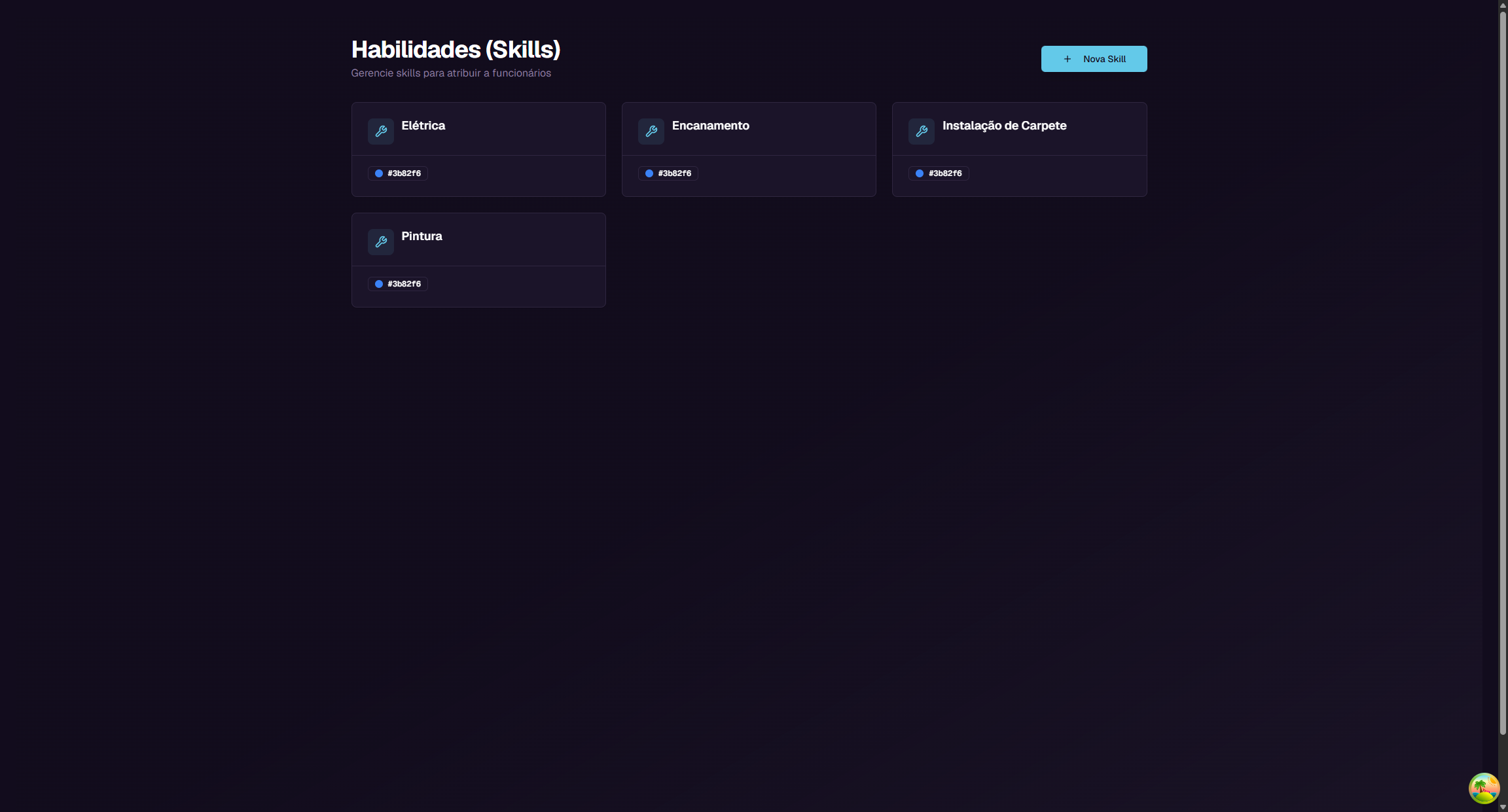
Cada skill aparece como um card com: - Icone - Icone de ferramenta - Nome - Nome da habilidade (ex: Eletrica, Pintura, Encanamento) - Cor - Indicador visual da cor atribuida - Botoes - Editar (lapis) e Excluir (lixeira)
Criando uma nova skill
Clique no botao "Nova Skill" no canto superior direito.
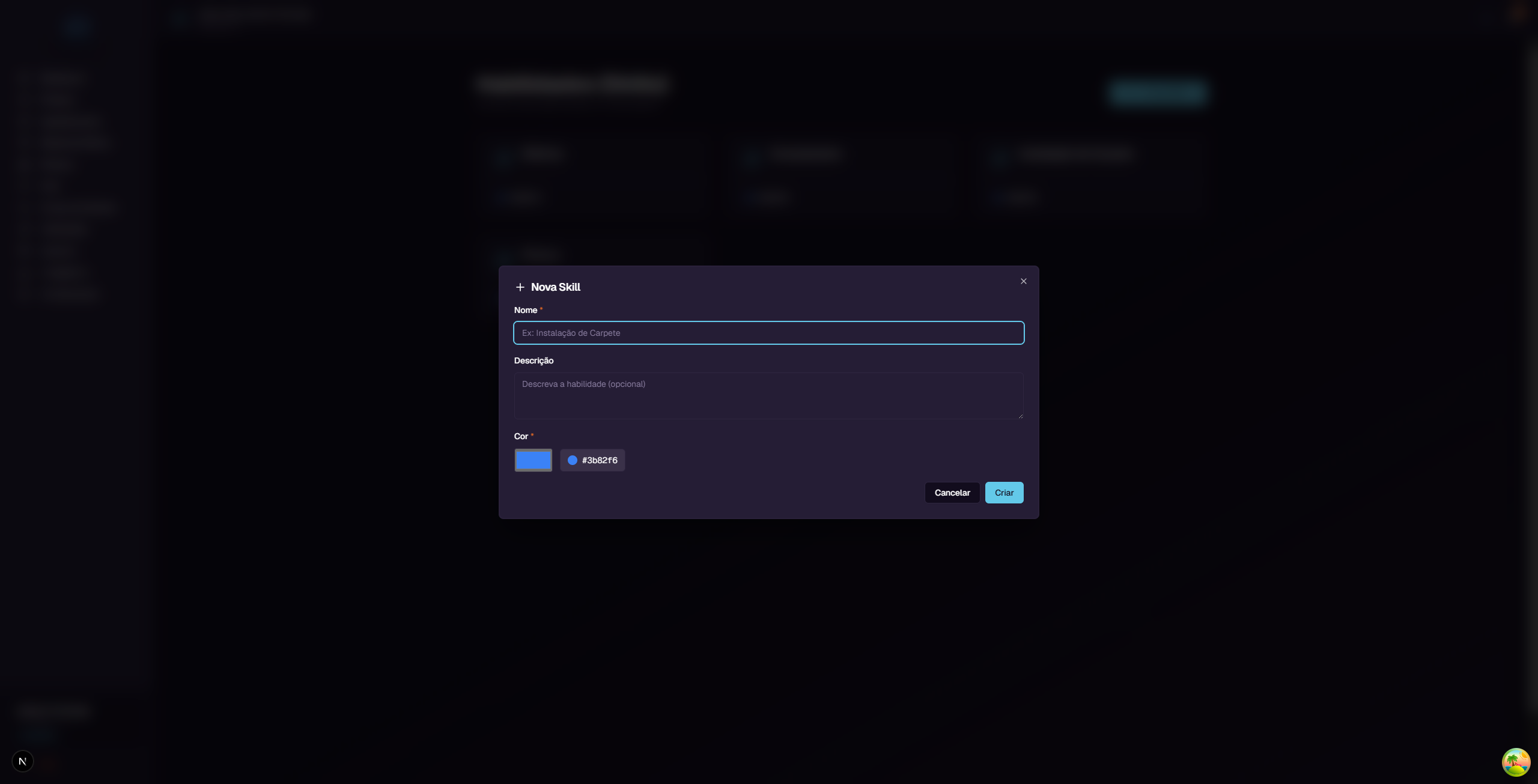
| Campo | Obrigatorio? | Descricao |
|---|---|---|
| Nome | Sim | Nome da habilidade. Ex: "Instalacao de Carpete" |
| Descricao | Nao | Descricao da habilidade (opcional) |
| Cor | Sim | Cor do badge da skill (seletor de cor, padrao: azul #3b82f6) |
Preencha os campos e clique em "Criar".
Editando uma skill
Clique no botao de editar (icone de lapis) no card da skill. O dialog vai abrir com os campos pre-preenchidos. Altere o que for necessario e clique em "Salvar".
Excluindo uma skill
Clique no botao de excluir (icone de lixeira) no card da skill.
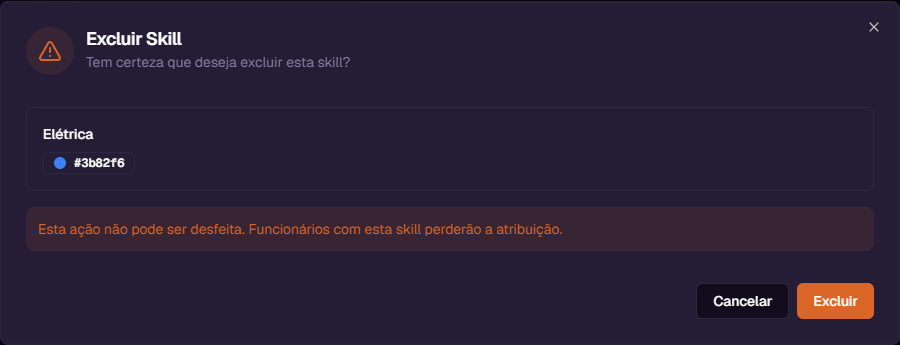
Uma janela de confirmacao vai aparecer mostrando: - Nome e cor da skill - Aviso: "Esta acao nao pode ser desfeita. Funcionarios com esta skill perderao a atribuicao."
Se tiver certeza, clique em "Excluir". Caso contrario, clique em "Cancelar".
Importante: Ao excluir uma skill, todos os funcionarios que tinham essa skill perdem a atribuicao automaticamente.
Como atribuir skills a um funcionario
As skills sao atribuidas ao editar um usuario:
- Va para a tela de Usuarios
- Clique no card do funcionario
- Clique em "Editar"
- Na aba "Basico", use o campo "Habilidades" para selecionar as skills
- Voce pode adicionar varias skills e remover clicando no "x" de cada badge
- Clique em "Salvar Alteracoes"
11. Estatisticas do usuario
A aba "Estatisticas" no painel do usuario mostra numeros sobre a participacao dele no sistema.
Projetos
| Indicador | O que significa |
|---|---|
| Total | Numero total de projetos em que o usuario participa |
| Ativos | Projetos que estao em andamento |
| Concluidos | Projetos que ja foram finalizados |
Custos Adicionados
| Indicador | O que significa |
|---|---|
| Total | Numero total de custos que o usuario registrou |
| Pendentes | Custos que ainda aguardam aprovacao de um administrador |
| Aprovados | Custos que ja foram aprovados |
Esses numeros ajudam a acompanhar a produtividade e participacao de cada membro da equipe.
Resumo rapido
| Voce quer... | Faca isso... |
|---|---|
| Ver todos os usuarios | Clique em "Usuarios" no menu lateral |
| Buscar um usuario | Digite no campo "Pesquisar" |
| Convidar novo usuario | Clique em "Convidar Usuario" |
| Ver detalhes do usuario | Clique no card do usuario |
| Editar dados do usuario | Detalhes > botao "Editar" |
| Alterar permissoes | Editar > aba "Permissoes" |
| Desativar um usuario | Editar > aba "Status & Funcao" > Status: Inativo |
| Atribuir skills | Editar > aba "Basico" > campo "Habilidades" |
| Filtrar por cargo | Clique em "Filtros" > selecione a funcao |
| Ver estatisticas | Detalhes > aba "Estatisticas" |
| Gerenciar skills | Clique em "Habilidades" no menu lateral |
| Criar nova skill | Tela Habilidades > "Nova Skill" |
| Excluir uma skill | Tela Habilidades > botao lixeira no card |