Projetos - Guia do Usuario
Neste guia, voce vai aprender tudo sobre a tela de Projetos do SGI. Aqui e onde voce visualiza, cria, edita e acompanha todos os projetos da empresa.
1. Acessando a tela de Projetos
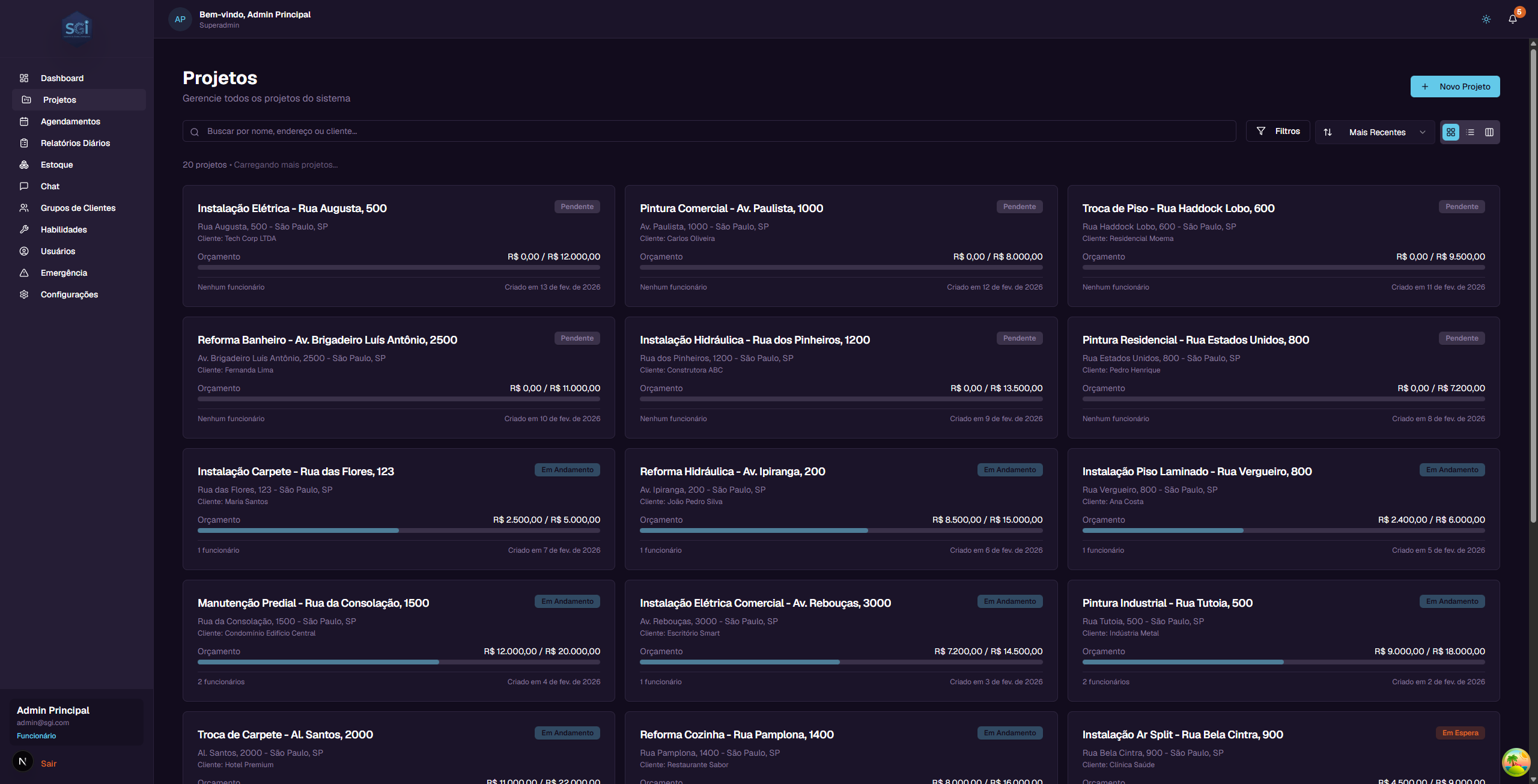
No menu lateral esquerdo, clique em "Projetos". Voce sera levado para a lista com todos os projetos do sistema.
2. Entendendo o card do projeto
Cada projeto aparece como um card com as seguintes informacoes:
- Nome do projeto - Exemplo: "Instalacao Eletrica - Rua Augusta, 500"
- Status - Uma etiqueta colorida indicando a situacao atual (Pendente, Em Andamento, etc.)
- Endereco - Onde o servico sera realizado
- Cliente - Nome do cliente responsavel
- Orcamento - Quanto ja foi gasto e o orcamento total (ex: R$ 2.500,00 / R$ 5.000,00)
- Barra de progresso - Mostra visualmente quanto do orcamento ja foi utilizado
- Funcionarios - Quantos funcionarios estao atribuidos ao projeto
- Data de criacao - Quando o projeto foi criado
3. Modos de visualizacao
Voce pode ver os projetos de 3 formas diferentes. Os botoes ficam no canto superior direito da tela.
Grade (padrao)
Mostra os projetos em cards organizados em 3 colunas. E a visualizacao padrao e permite ver varios projetos de uma vez.
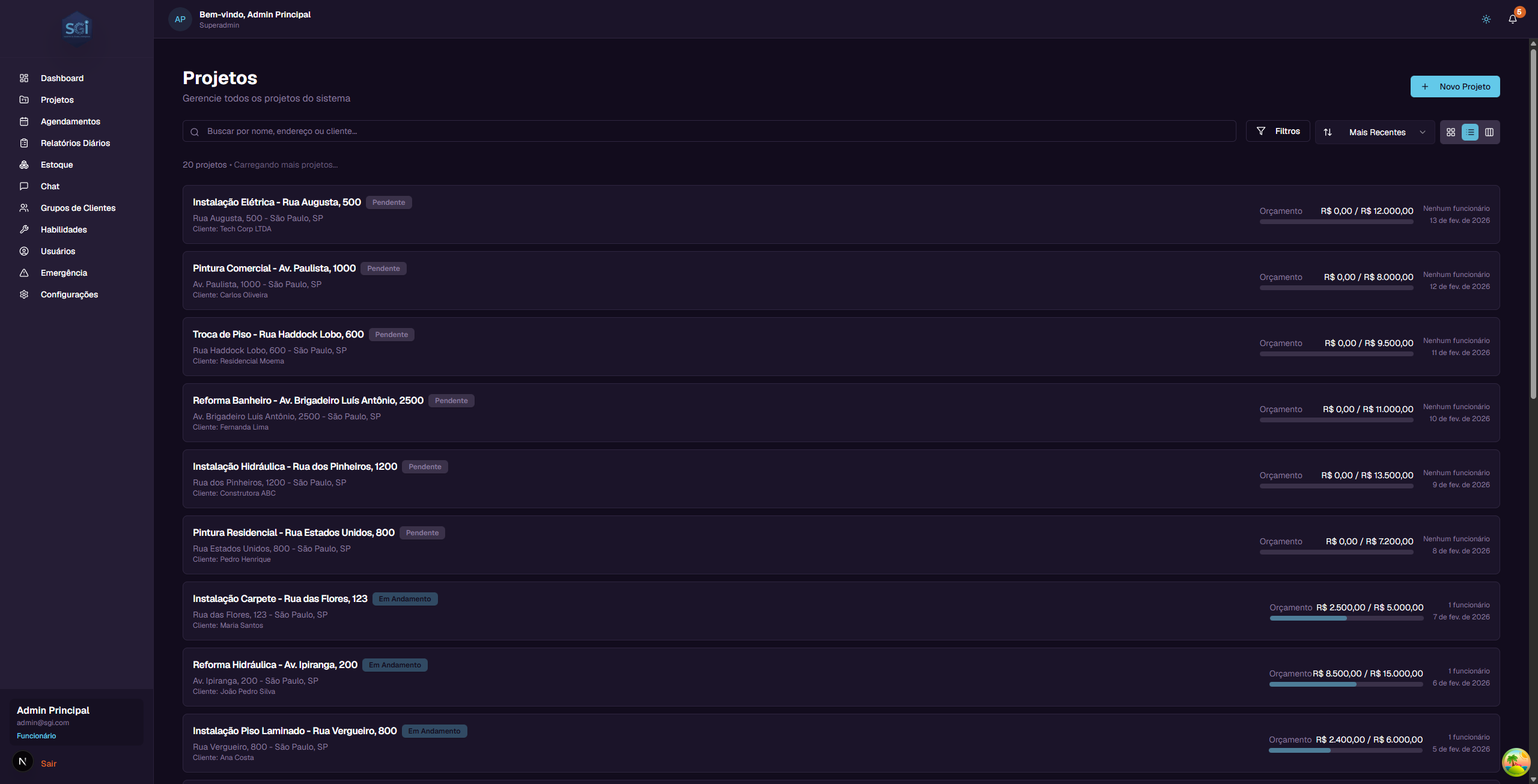
Lista
Mostra os projetos um abaixo do outro, em linhas horizontais. Util para quando voce quer ver mais projetos na tela sem muitos detalhes visuais.
Kanban
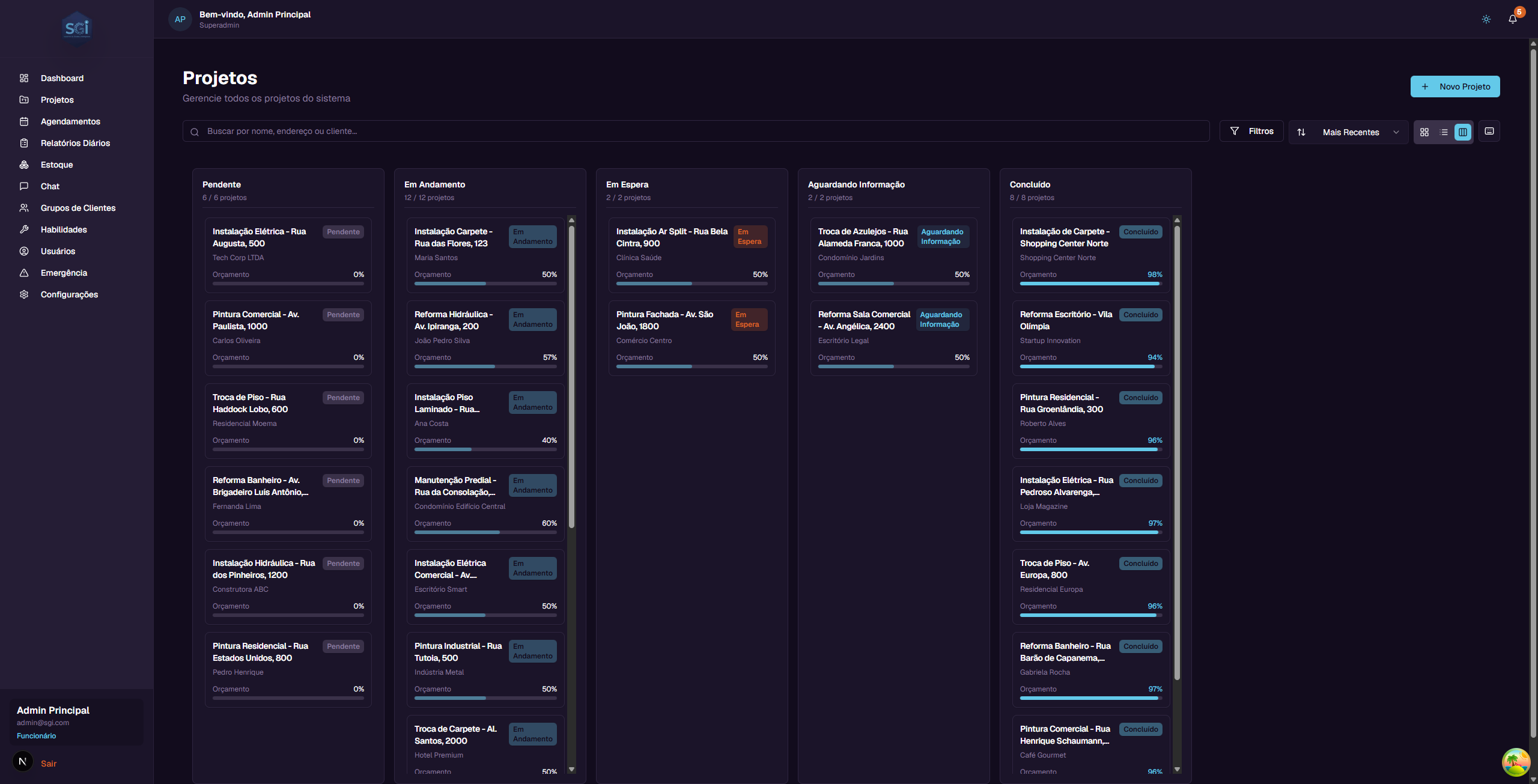
Organiza os projetos em colunas por status. Cada coluna representa um status diferente:
- Pendente - Projetos prontos para comecar
- Em Andamento - Projetos com trabalho em progresso
- Em Espera - Projetos pausados temporariamente
- Aguardando Informacao - Projetos esperando dados do cliente ou de outra pessoa
- Concluido - Projetos finalizados
No Kanban, voce pode arrastar e soltar um projeto de uma coluna para outra para mudar o status dele. Se voce errar, use Ctrl+Z para desfazer.
4. Buscando projetos
No topo da pagina, existe um campo de busca com o texto "Buscar por nome, endereco ou cliente...".
Basta digitar parte do nome do projeto, do endereco ou do nome do cliente. A lista sera filtrada automaticamente conforme voce digita.
Exemplo: Se voce digitar "Pintura", todos os projetos que contenham "Pintura" no nome vao aparecer.
5. Filtrando projetos
Clique no botao "Filtros" para abrir o painel de filtros avancados.
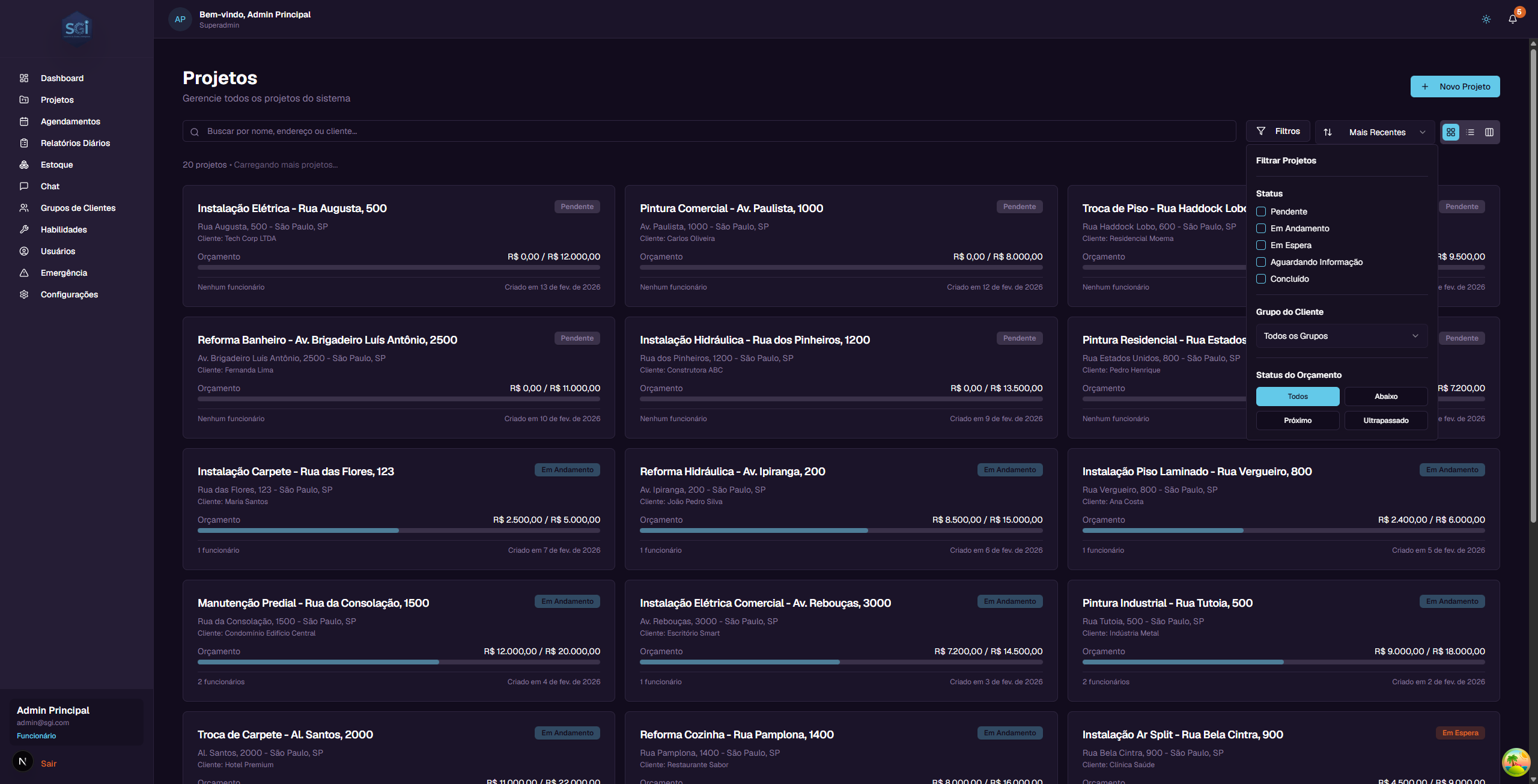
Os filtros disponiveis sao:
Status
Marque os status que voce quer ver. Voce pode selecionar mais de um ao mesmo tempo: - Pendente - Em Andamento - Em Espera - Aguardando Informacao - Concluido
Grupo do Cliente
Filtre por grupo de clientes (se voce tiver grupos cadastrados). Selecione "Todos os Grupos" para ver todos.
Status do Orcamento
Filtre pelo estado financeiro do projeto: - Todos - Mostra todos os projetos - Abaixo - Projetos com gastos abaixo do limite de alerta - Proximo - Projetos com gastos perto do limite de alerta - Ultrapassado - Projetos que ja gastaram mais do que o orcamento total
6. Ordenando projetos
Ao lado do botao de filtros, existe um seletor de ordenacao. Clique nele para escolher como os projetos sao ordenados:
- Mais Recentes - Projetos criados mais recentemente primeiro (padrao)
- Mais Antigos - Projetos criados ha mais tempo primeiro
- Nome (A-Z) - Ordem alfabetica
- Nome (Z-A) - Ordem alfabetica inversa
- Maior Orcamento - Projetos com maior orcamento primeiro
- Menor Orcamento - Projetos com menor orcamento primeiro
7. Criando um novo projeto
Para criar um projeto, clique no botao "+ Novo Projeto" no canto superior direito.
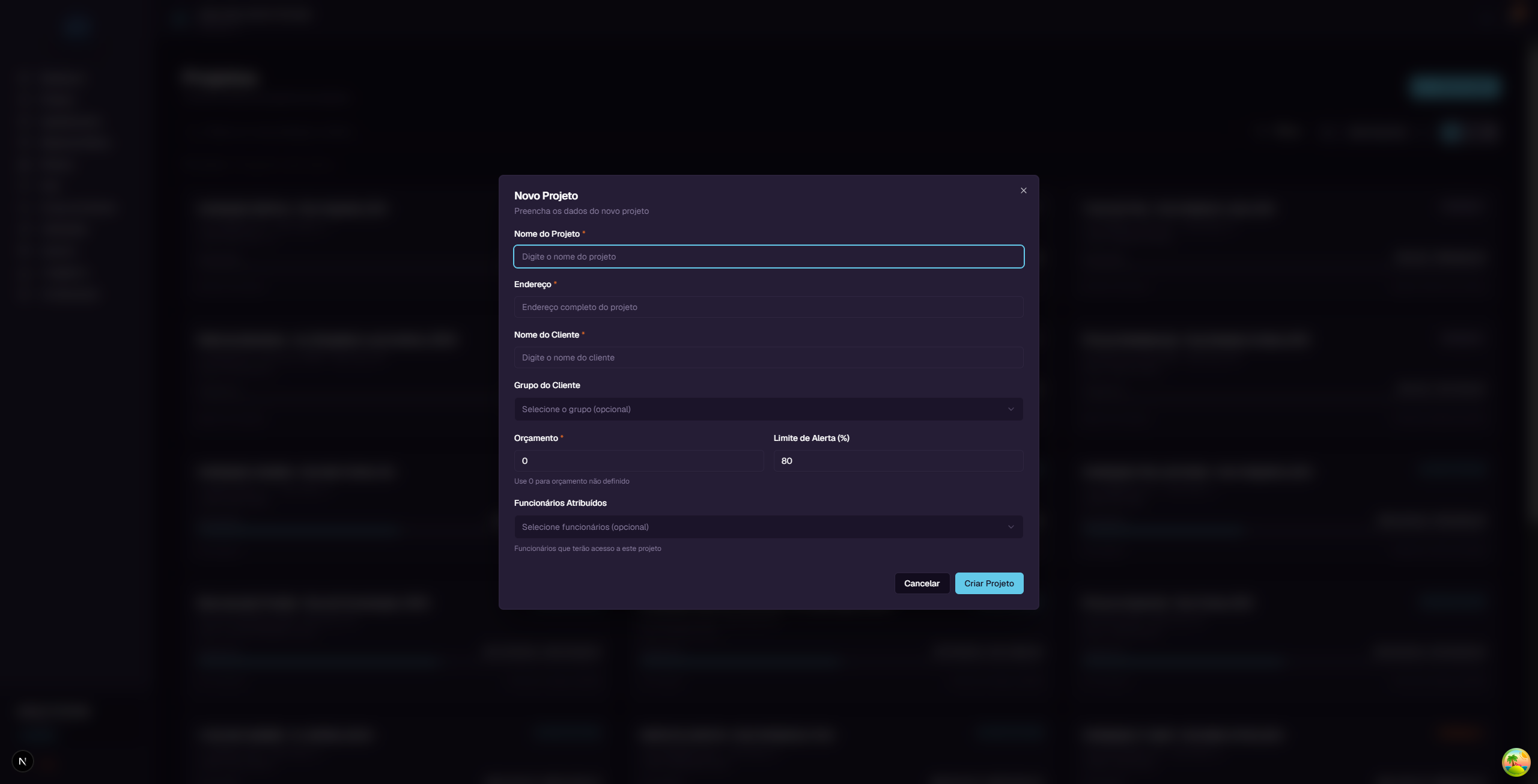
Uma janela vai abrir com os seguintes campos:
| Campo | Obrigatorio? | Descricao |
|---|---|---|
| Nome do Projeto | Sim | O nome que identifica o projeto. Ex: "Pintura Residencial - Rua das Flores, 100" |
| Endereco | Sim | Endereco completo onde o servico sera realizado |
| Nome do Cliente | Sim | Nome do cliente que contratou o servico |
| Grupo do Cliente | Nao | Selecione um grupo para organizar seus clientes (opcional) |
| Orcamento | Sim | Valor total do orcamento. Use 0 se ainda nao foi definido |
| Limite de Alerta (%) | Nao | Porcentagem do orcamento a partir da qual voce sera alertado. Padrao: 80% |
| Funcionarios Atribuidos | Nao | Selecione quais funcionarios terao acesso a este projeto |
Exemplo passo a passo
Vamos criar um projeto de exemplo:
- Clique em "+ Novo Projeto"
- Em Nome do Projeto, digite:
Pintura Residencial - Rua das Flores, 100 - Em Endereco, digite:
Rua das Flores, 100 - Sao Paulo, SP - Em Nome do Cliente, digite:
Ana Silva - Em Orcamento, digite:
15000(R$ 15.000,00) - O Limite de Alerta ja vem preenchido com 80% - isso significa que quando o projeto gastar 80% do orcamento (R$ 12.000,00), voce vera um alerta
- Clique em "Criar Projeto"
O projeto sera criado com o status "Pendente" e aparecera na lista.
8. Pagina de detalhes do projeto
Para ver todos os detalhes de um projeto, clique no card dele na lista. Voce sera levado para a pagina de detalhes.
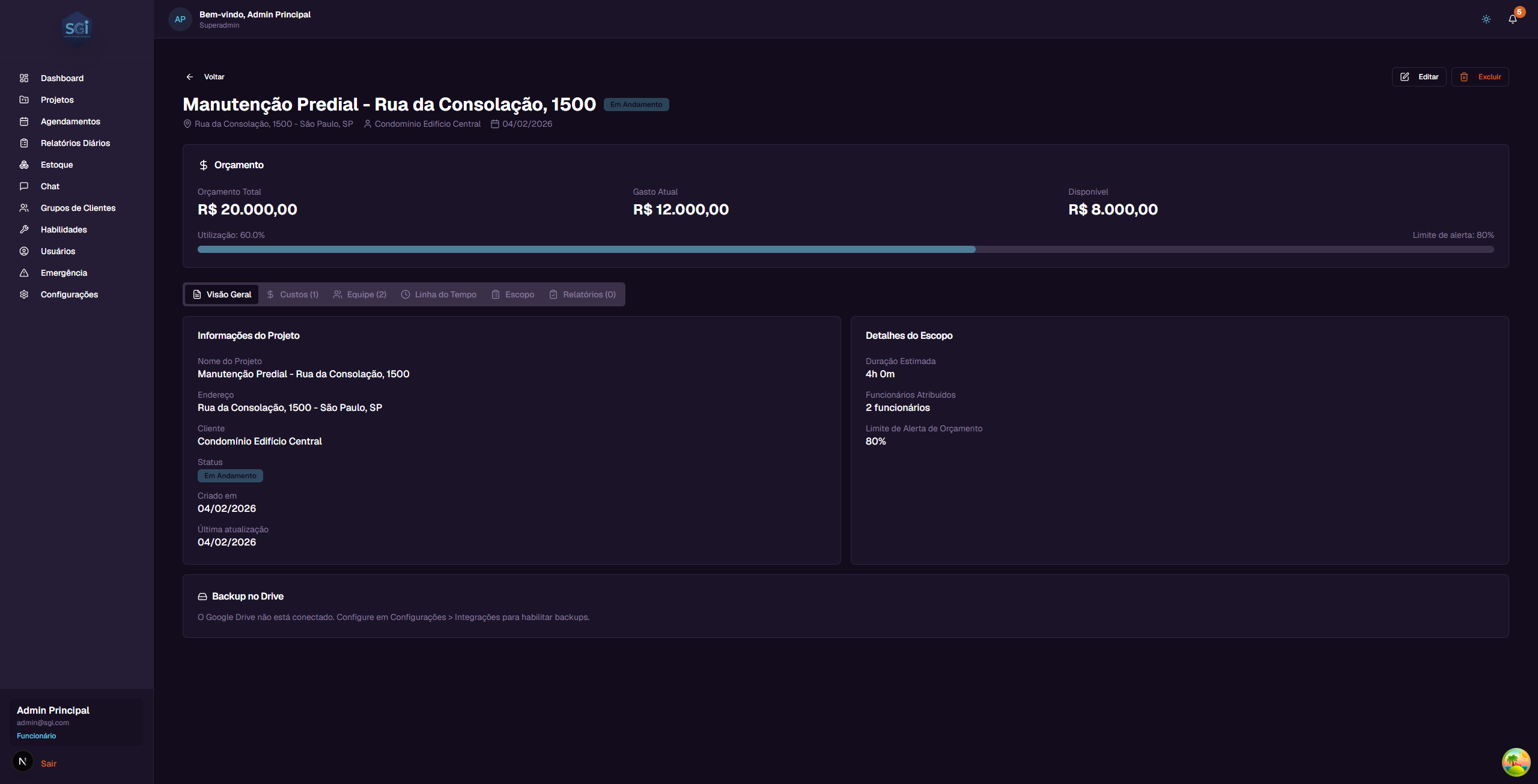
Cabecalho
No topo da pagina, voce encontra:
- Botao "Voltar" - Retorna para a lista de projetos
- Nome do projeto - O nome completo do projeto
- Status - Etiqueta colorida com o status atual
- Endereco - Endereco do projeto
- Cliente - Nome do cliente
- Data de criacao - Quando o projeto foi criado
- Botao "Editar" - Abre o formulario para editar o projeto (apenas administradores)
- Botao "Excluir" - Remove o projeto permanentemente (apenas administradores)
Painel de Orcamento
Logo abaixo do cabecalho, existe o painel de orcamento que mostra 3 valores importantes:
| Informacao | O que significa | Exemplo |
|---|---|---|
| Orcamento Total | O valor total definido para o projeto | R$ 20.000,00 |
| Gasto Atual | A soma de todos os custos aprovados | R$ 12.000,00 |
| Disponivel | Quanto ainda resta do orcamento (Total - Gasto Atual) | R$ 8.000,00 |
Abaixo dos valores, existe uma barra de progresso que mostra visualmente a porcentagem utilizada.
Como o sistema calcula
- Orcamento Total = Valor definido quando voce criou ou editou o projeto
- Gasto Atual = Soma de todos os custos que foram aprovados (custos pendentes ou rejeitados nao contam)
- Disponivel = Orcamento Total menos o Gasto Atual
- Porcentagem = (Gasto Atual / Orcamento Total) x 100
Limite de Alerta e cores
O Limite de Alerta e a porcentagem a partir da qual o sistema avisa que voce esta gastando muito. O padrao e 80%, mas voce pode mudar ao criar ou editar o projeto.
A barra de progresso muda de cor conforme a situacao:
| Cor da barra | Significado | Quando aparece |
|---|---|---|
| Verde/Azul | Tudo normal | Gastos abaixo do limite de alerta |
| Laranja | Atencao! Proximo do limite | Gastos entre o limite de alerta e 100% |
| Vermelho | Orcamento ultrapassado | Gastos acima de 100% do orcamento |
Exemplo: Se o orcamento e R$ 20.000,00 e o limite de alerta e 80%: - Ate R$ 16.000,00 de gastos = barra verde (normal) - De R$ 16.000,00 a R$ 20.000,00 = barra laranja (atencao) - Acima de R$ 20.000,00 = barra vermelha (ultrapassou)
9. Abas do projeto
A pagina de detalhes tem 6 abas. Clique em cada uma para ver informacoes diferentes.
Aba: Visao Geral
Mostra um resumo com duas secoes:
Informacoes do Projeto: - Nome do Projeto - Endereco - Cliente - Status atual - Data de criacao - Data da ultima atualizacao
Detalhes do Escopo: - Duracao estimada do servico (em horas e minutos) - Quantidade de funcionarios atribuidos - Limite de alerta de orcamento configurado
Aba: Custos
Aqui voce ve todos os custos registrados neste projeto.
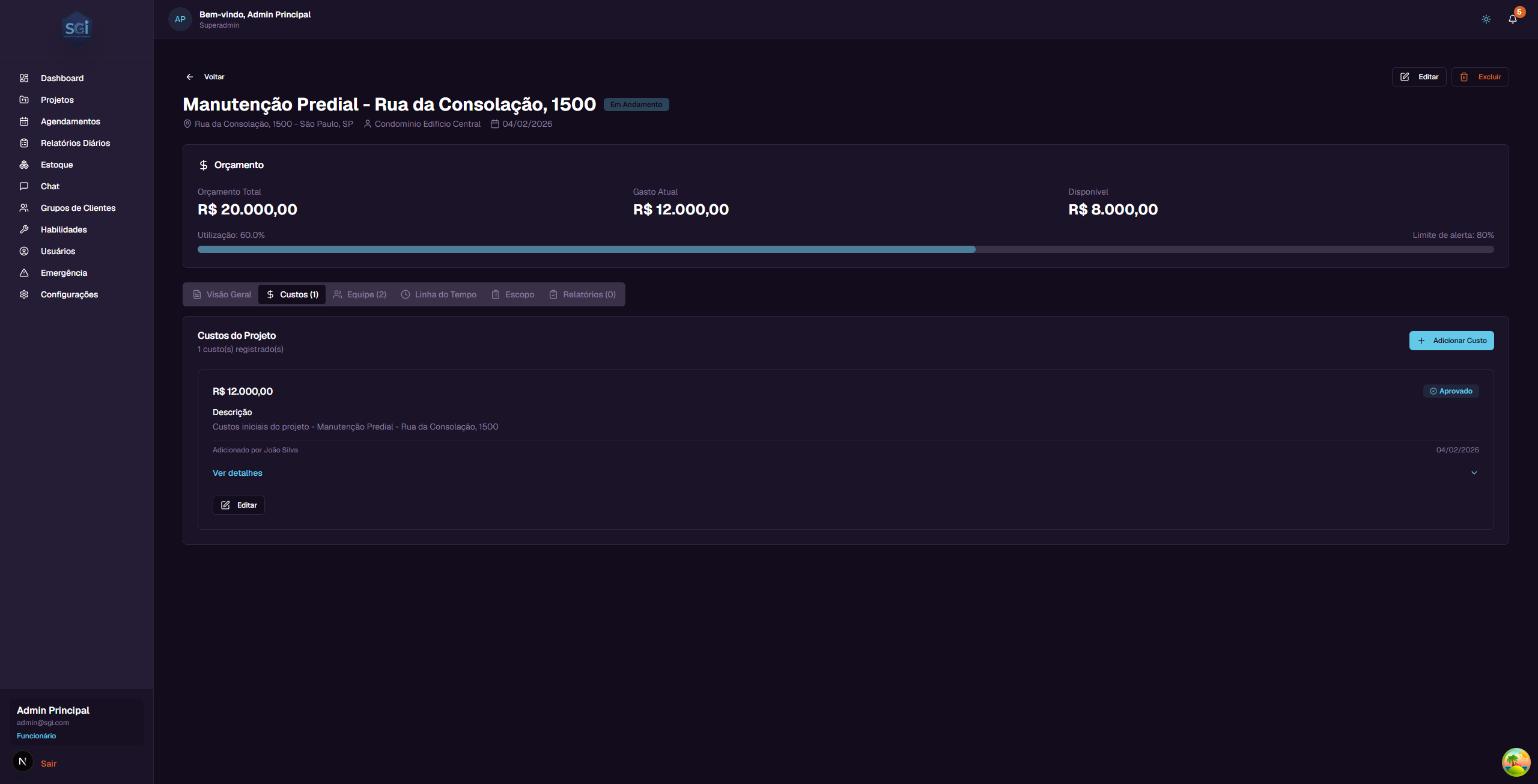
O que aparece em cada custo: - Valor - Quanto custou (ex: R$ 12.000,00) - Status - Se esta Aprovado, Pendente ou Rejeitado - Descricao - O que foi o gasto - Quem adicionou - Nome do funcionario ou admin que registrou o custo - Data - Quando o custo foi registrado
Acoes disponiveis (apenas administradores): - "+ Adicionar Custo" - Registrar um novo gasto no projeto - "Editar" - Alterar os dados de um custo existente - "Ver detalhes" - Expandir para ver mais informacoes do custo
Como os custos funcionam
- Quando um administrador adiciona um custo, ele e aprovado automaticamente e ja conta no orcamento
- Quando um funcionario adiciona um custo (via Chat), ele fica como "Pendente" ate um administrador aprovar ou rejeitar
- Somente custos com status "Aprovado" sao somados no "Gasto Atual" do orcamento
- Custos pendentes ou rejeitados nao afetam o orcamento
Custos de Estoque
Alem de custos manuais, voce tambem pode adicionar custos a partir do Estoque do sistema. Ao retirar itens do estoque para um projeto, o valor e registrado automaticamente como custo.
Este recurso sera explicado em detalhes no Guia de Estoque.
Aba: Equipe
Mostra todos os funcionarios que estao atribuidos a este projeto.
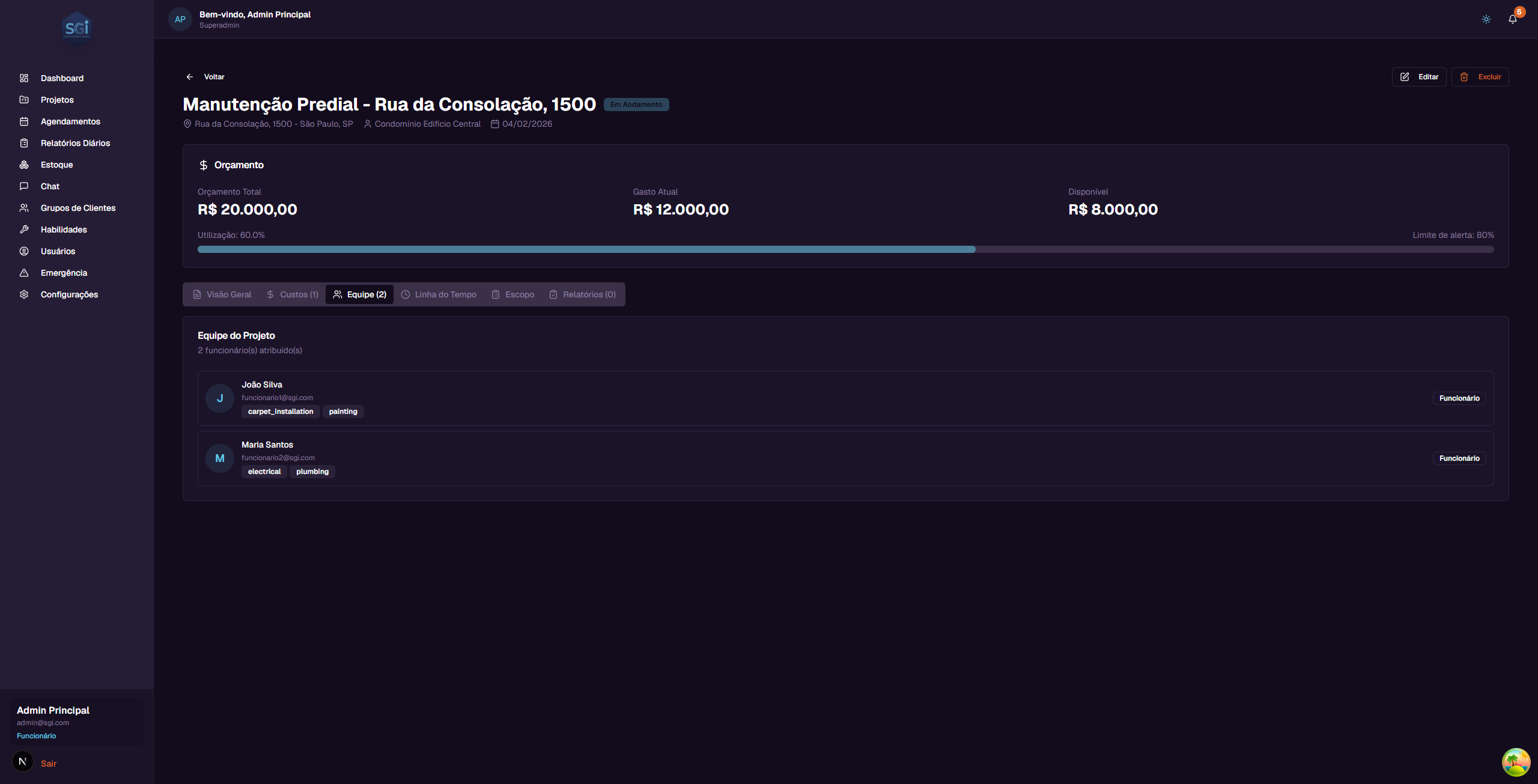
O que aparece para cada funcionario: - Foto/Inicial - Uma bolinha com a inicial do nome - Nome - Nome completo do funcionario - Email - Email do funcionario - Habilidades - Tags mostrando as habilidades (ex: carpet_installation, painting, electrical) - Cargo - Se e Funcionario ou Administrador
Os funcionarios sao atribuidos ao projeto durante a criacao ou edicao do projeto.
Aba: Linha do Tempo
Mostra o historico de tudo que aconteceu no projeto, em ordem cronologica.
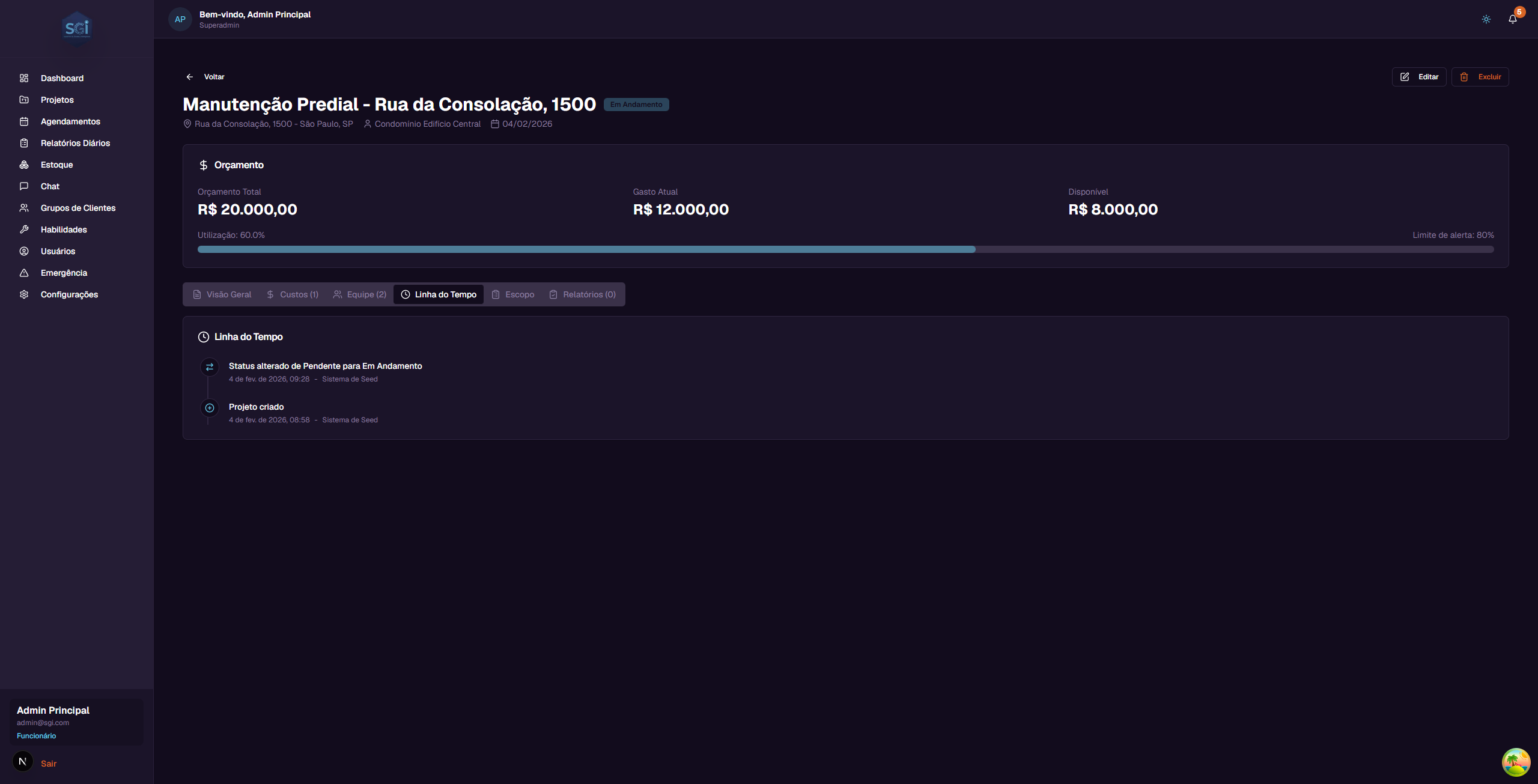
Tipos de eventos que aparecem: - Projeto criado - Quando o projeto foi criado e por quem - Status alterado - Quando o status mudou (ex: "Status alterado de Pendente para Em Andamento") - Custo aprovado - Quando um custo foi aprovado - Funcionarios atribuidos - Quando funcionarios foram adicionados ou removidos - Dados editados - Quando informacoes do projeto foram alteradas
Cada evento mostra a data, hora e quem realizou a acao.
Aba: Escopo
O escopo do projeto e o detalhamento do trabalho que precisa ser feito.
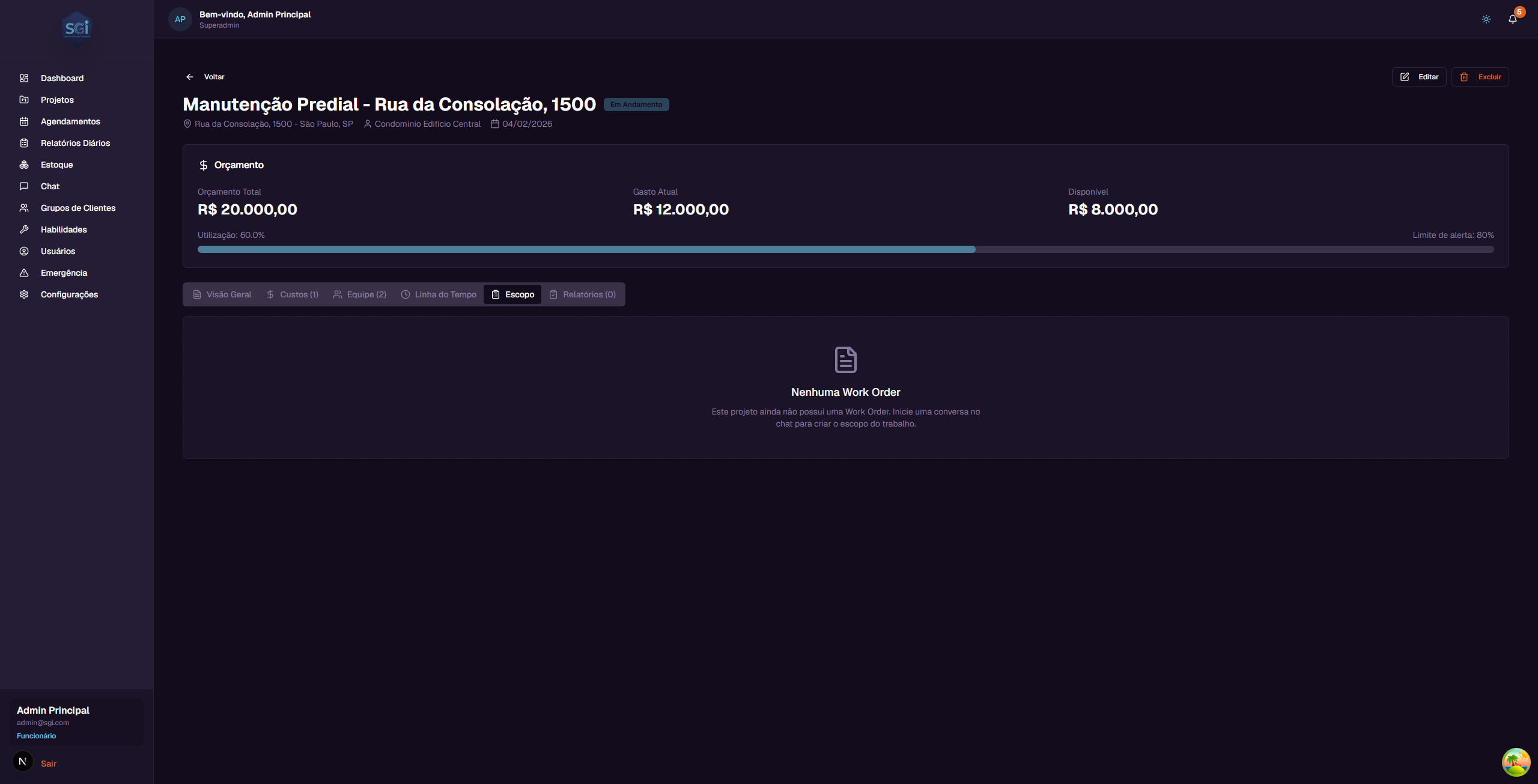
O escopo e criado atraves do Chat com a inteligencia artificial do sistema. Quando voce conversa no Chat sobre um projeto, a IA pode gerar uma Work Order (ordem de servico) com todos os detalhes do trabalho.
Este recurso sera explicado em detalhes no Guia do Chat.
Aba: Relatorios
Mostra o historico de relatorios diarios de progresso do projeto.
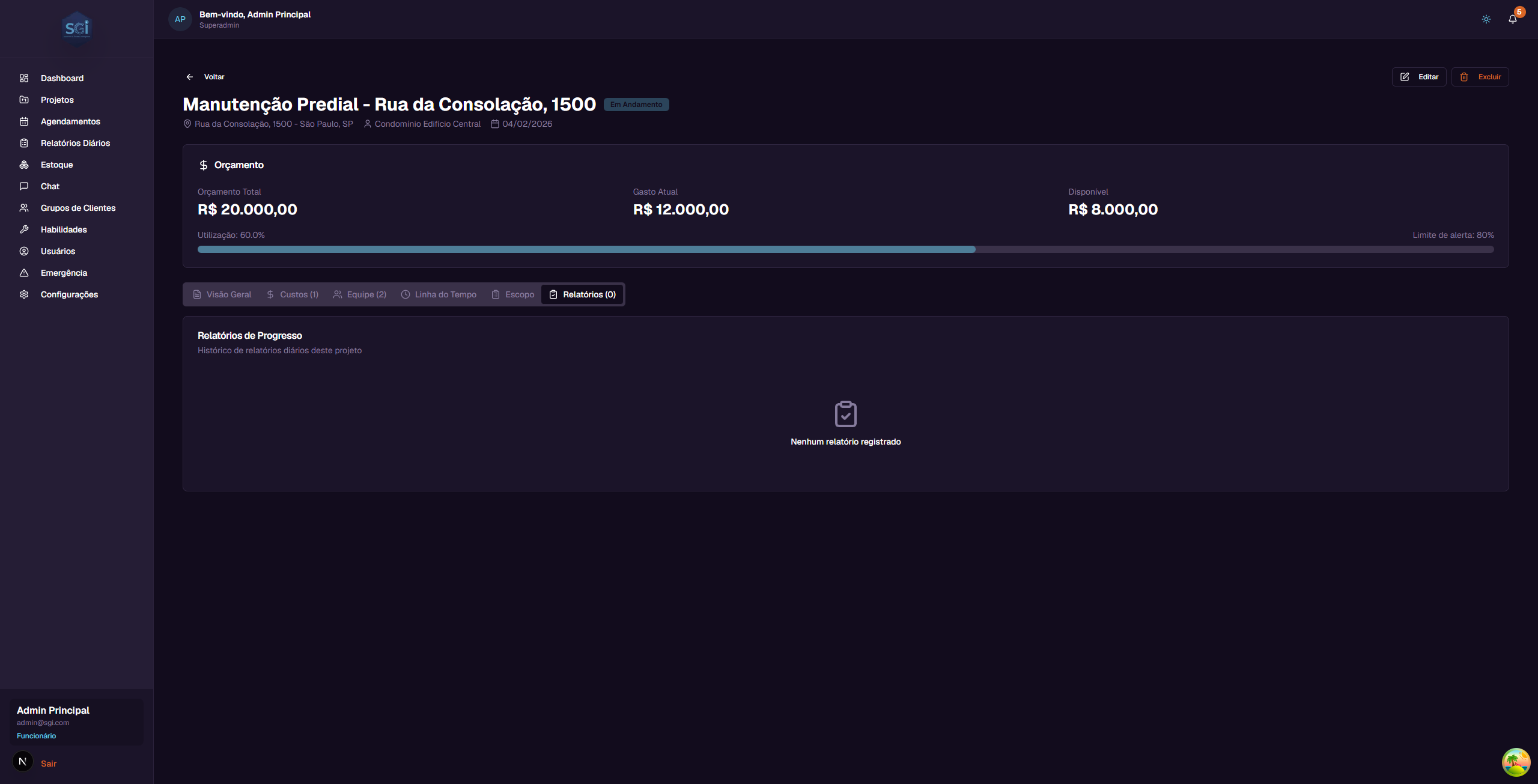
Os relatorios sao criados pelos funcionarios atraves do Chat ou da tela de Relatorios Diarios. Eles servem para acompanhar o andamento do trabalho no dia a dia.
Este recurso sera explicado em detalhes no Guia do Chat e no Guia de Relatorios Diarios.
10. Editando um projeto
Para editar um projeto:
- Clique no projeto na lista para abrir a pagina de detalhes
- Clique no botao "Editar" no canto superior direito
- Uma janela vai abrir com os dados atuais do projeto ja preenchidos
- Altere o que for necessario (nome, endereco, cliente, orcamento, limite de alerta, funcionarios)
- Clique em "Salvar" para confirmar as alteracoes
As alteracoes serao salvas e a pagina sera atualizada automaticamente.
11. Excluindo um projeto
Para excluir um projeto:
- Clique no projeto na lista para abrir a pagina de detalhes
- Clique no botao "Excluir" no canto superior direito
- Uma janela de confirmacao vai aparecer mostrando os dados do projeto (nome, endereco, cliente, orcamento, gastos, status)
- Leia com atencao - esta acao e permanente e nao pode ser desfeita
- Se tiver certeza, clique no botao de confirmacao para excluir
Apos excluir, voce sera redirecionado de volta para a lista de projetos.
12. Kanban - Gerenciando status
O modo Kanban e ideal para gerenciar o status dos projetos de forma visual.
Como usar
No computador (desktop): - Arraste e solte o card de um projeto para a coluna do status desejado - Exemplo: Arraste "Instalacao Carpete" da coluna "Pendente" para "Em Andamento" - O sistema vai atualizar o status automaticamente
Desfazer: - Se voce moveu um projeto por engano, pressione Ctrl+Z (ou Cmd+Z no Mac) para desfazer - Tambem aparece um botao de "Desfazer" na notificacao que surge apos mover
O que cada coluna significa
| Status | Significado | Quando usar |
|---|---|---|
| Pendente | O projeto foi criado e esta pronto para comecar | Projetos novos ou aprovados |
| Em Andamento | O trabalho esta sendo executado | Quando a equipe comecou o servico |
| Em Espera | O projeto esta pausado | Quando ha um impedimento temporario |
| Aguardando Informacao | Falta uma informacao para continuar | Quando precisa de dados do cliente ou fornecedor |
| Concluido | O projeto foi finalizado | Quando todo o servico foi entregue |
Resumo rapido
| Voce quer... | Faca isso... |
|---|---|
| Ver todos os projetos | Clique em "Projetos" no menu lateral |
| Buscar um projeto | Digite no campo de busca |
| Filtrar por status | Clique em "Filtros" e marque os status |
| Criar um projeto | Clique em "+ Novo Projeto" |
| Ver detalhes | Clique no card do projeto |
| Editar um projeto | Detalhes > botao "Editar" |
| Excluir um projeto | Detalhes > botao "Excluir" |
| Mudar status rapidamente | Use o modo Kanban e arraste o card |
| Acompanhar gastos | Detalhes > aba "Custos" |
| Ver a equipe | Detalhes > aba "Equipe" |
| Ver historico | Detalhes > aba "Linha do Tempo" |