Estoque - Guia do Usuario
Neste guia, voce vai aprender tudo sobre a tela de Estoque do SGI. Aqui e onde voce controla os materiais da empresa, acompanha valores e aloca itens para projetos.
1. Acessando a tela de Estoque
No menu lateral esquerdo, clique em "Estoque". Voce sera levado para a pagina com todos os itens cadastrados.
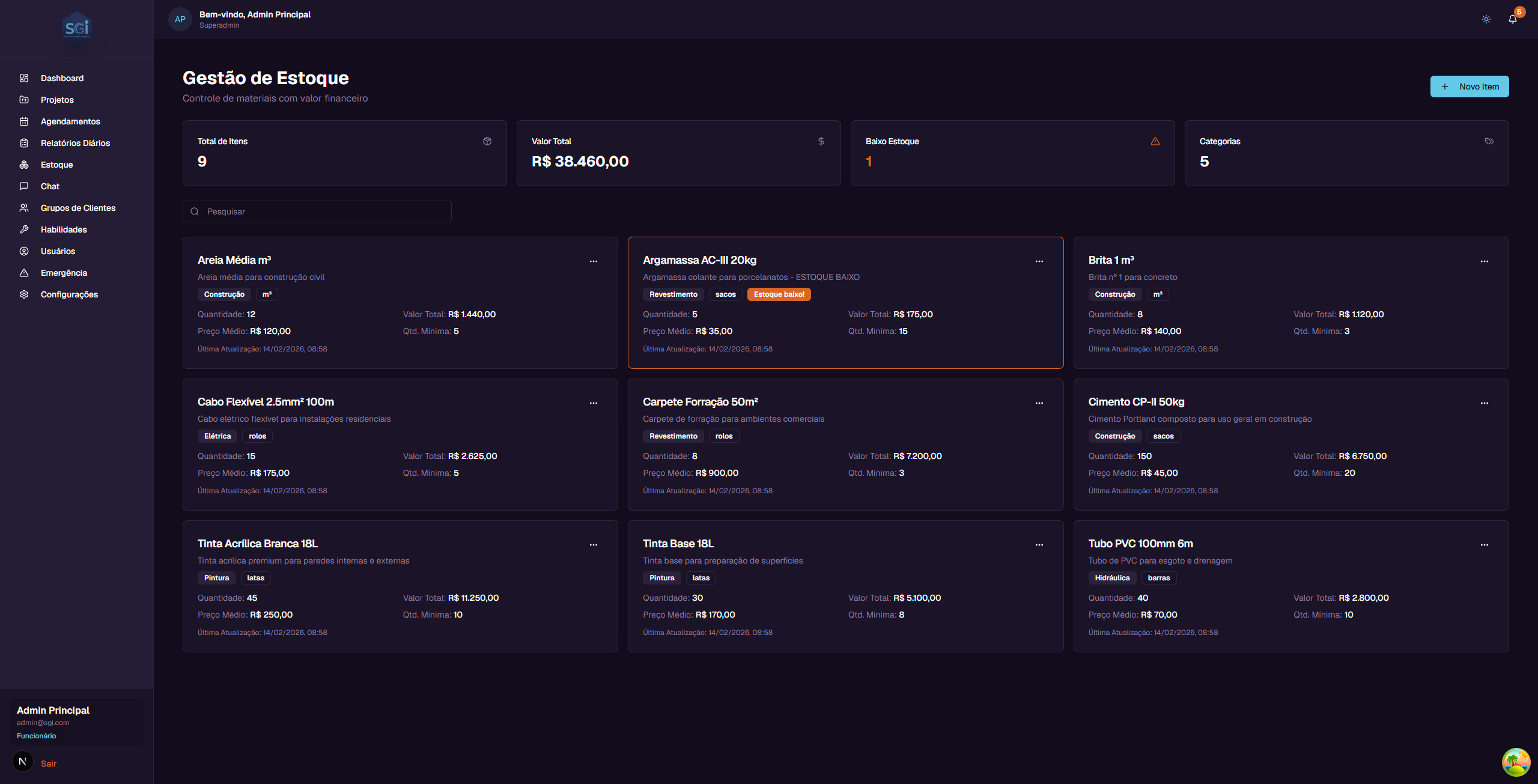
2. Entendendo a tela principal
Cards de resumo
No topo da pagina, existem 4 cards com informacoes gerais:
| Card | O que mostra | Exemplo |
|---|---|---|
| Total de Itens | Quantos itens estao cadastrados no estoque | 9 |
| Valor Total | A soma do valor de todos os itens em estoque | R$ 38.460,00 |
| Baixo Estoque | Quantos itens estao com quantidade abaixo do minimo | 1 |
| Categorias | Quantas categorias diferentes existem | 5 |
Campo de busca
Abaixo dos cards, existe um campo de busca com o texto "Pesquisar". Digite o nome de um item para filtrar a lista.
Card de cada item
Cada item aparece como um card com as seguintes informacoes:
- Nome - Nome do material (ex: "Cimento CP-II 50kg")
- Descricao - Detalhes sobre o material
- Categoria - Tag colorida indicando a categoria (ex: Construcao, Pintura, Eletrica)
- Unidade - Tag indicando a unidade de medida (ex: sacos, latas, m3)
- Quantidade - Quantas unidades existem em estoque
- Valor Total - Quanto vale todo o estoque desse item (ex: R$ 6.750,00)
- Preco Medio - Valor medio por unidade (ex: R$ 45,00)
- Qtd. Minima - Quantidade minima configurada para alerta
- Ultima Atualizacao - Data da ultima movimentacao
Alerta de estoque baixo
Quando a quantidade de um item fica abaixo da "Quantidade Minima", uma tag vermelha "Estoque baixo!" aparece no card do item.
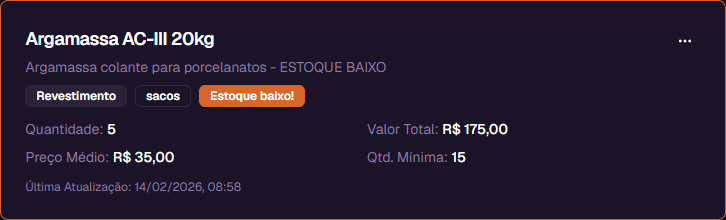
O card "Baixo Estoque" no topo da pagina mostra quantos itens estao nessa situacao.
3. Menu de acoes do item
Cada card de item tem um botao de menu (...) no canto superior direito. Ao clicar nele, aparecem 5 opcoes:
| Opcao | O que faz |
|---|---|
| Editar Item | Altera nome, descricao, unidade, categoria e quantidade minima |
| Adicionar Estoque | Registra uma nova entrada de material (compra) |
| Alocar em Projeto | Retira material do estoque e envia para um projeto |
| Ver Historico | Mostra todas as entradas e saidas do item |
| Excluir Item | Remove o item do sistema (so funciona se quantidade = 0) |
Nota: O botao "Excluir Item" fica desabilitado (cinza) enquanto o item tiver estoque. Voce precisa alocar ou zerar todo o estoque antes de excluir.
4. Criando um novo item
Para cadastrar um material no estoque, clique no botao "Novo Item" no canto superior direito.
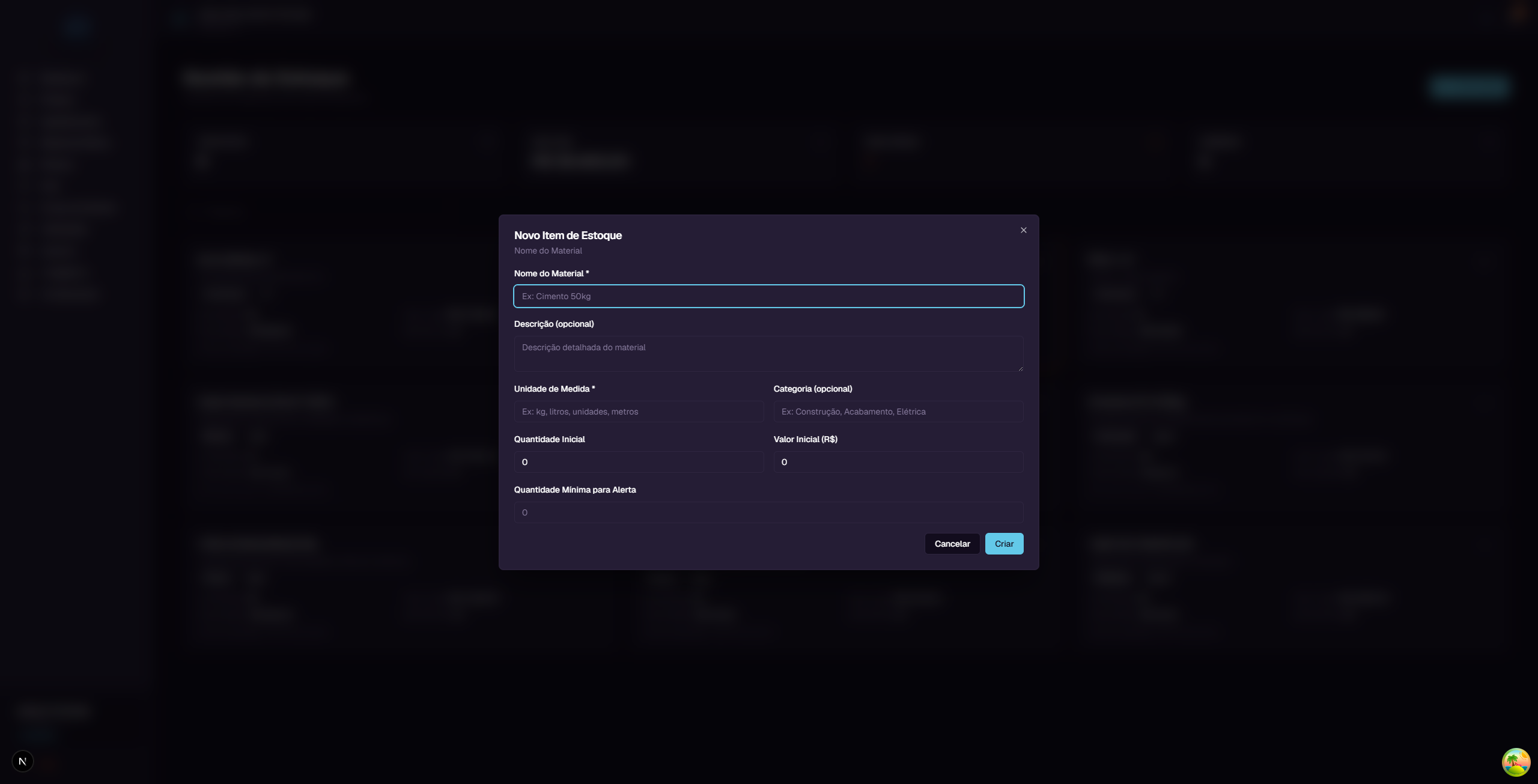
Uma janela vai abrir com os seguintes campos:
| Campo | Obrigatorio? | Descricao |
|---|---|---|
| Nome do Material | Sim | Nome que identifica o item. Ex: "Cimento CP-II 50kg" |
| Descricao | Nao | Detalhes adicionais sobre o material |
| Unidade de Medida | Sim | Como o item e medido. Ex: kg, litros, sacos, metros |
| Categoria | Nao | Grupo do material. Ex: Construcao, Pintura, Eletrica |
| Quantidade Inicial | Nao | Quantas unidades voce ja tem (padrao: 0) |
| Valor Inicial | Nao | Valor total do estoque inicial (padrao: 0) |
| Quantidade Minima para Alerta | Nao | Abaixo deste numero, o sistema mostra alerta de estoque baixo |
Exemplo passo a passo
Vamos cadastrar um novo item:
- Clique em "Novo Item"
- Em Nome do Material, digite:
Tinta Acrilica Branca 18L - Em Descricao, digite:
Tinta acrilica premium para paredes internas e externas - Em Unidade de Medida, digite:
latas - Em Categoria, digite:
Pintura - Em Quantidade Inicial, digite:
10 - Em Valor Inicial, digite:
2500(R$ 2.500,00 por 10 latas = R$ 250,00 cada) - Em Quantidade Minima para Alerta, digite:
5S - Clique em "Criar"
O item sera criado e aparecera na lista com preco medio de R$ 250,00 (R$ 2.500 / 10 latas).
5. Editando um item
Para editar um item, clique no menu (...) do card e selecione "Editar Item".
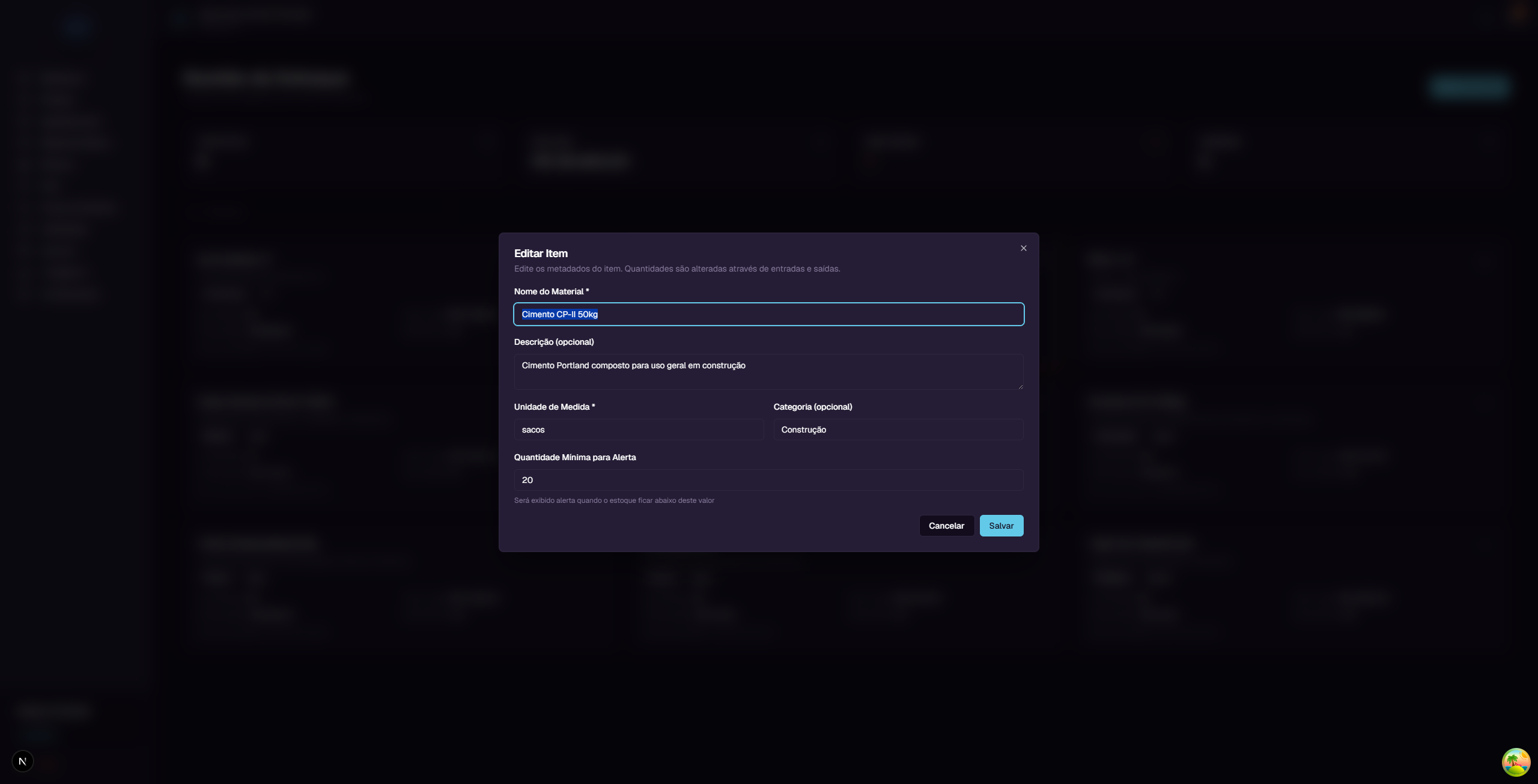
Voce pode alterar: - Nome do Material - Descricao - Unidade de Medida - Categoria - Quantidade Minima para Alerta
Importante: Voce nao pode alterar a quantidade ou o valor do item por aqui. Quantidades sao controladas apenas por entradas (compras) e saidas (alocacoes). Isso garante a rastreabilidade completa de todas as movimentacoes.
Apos fazer as alteracoes, clique em "Salvar".
6. Adicionando estoque (entrada)
Quando voce compra material, precisa registrar a entrada no sistema. Clique no menu (...) do item e selecione "Adicionar Estoque".
O sistema oferece dois modos de registro:
Modo 1: Por Valor Total
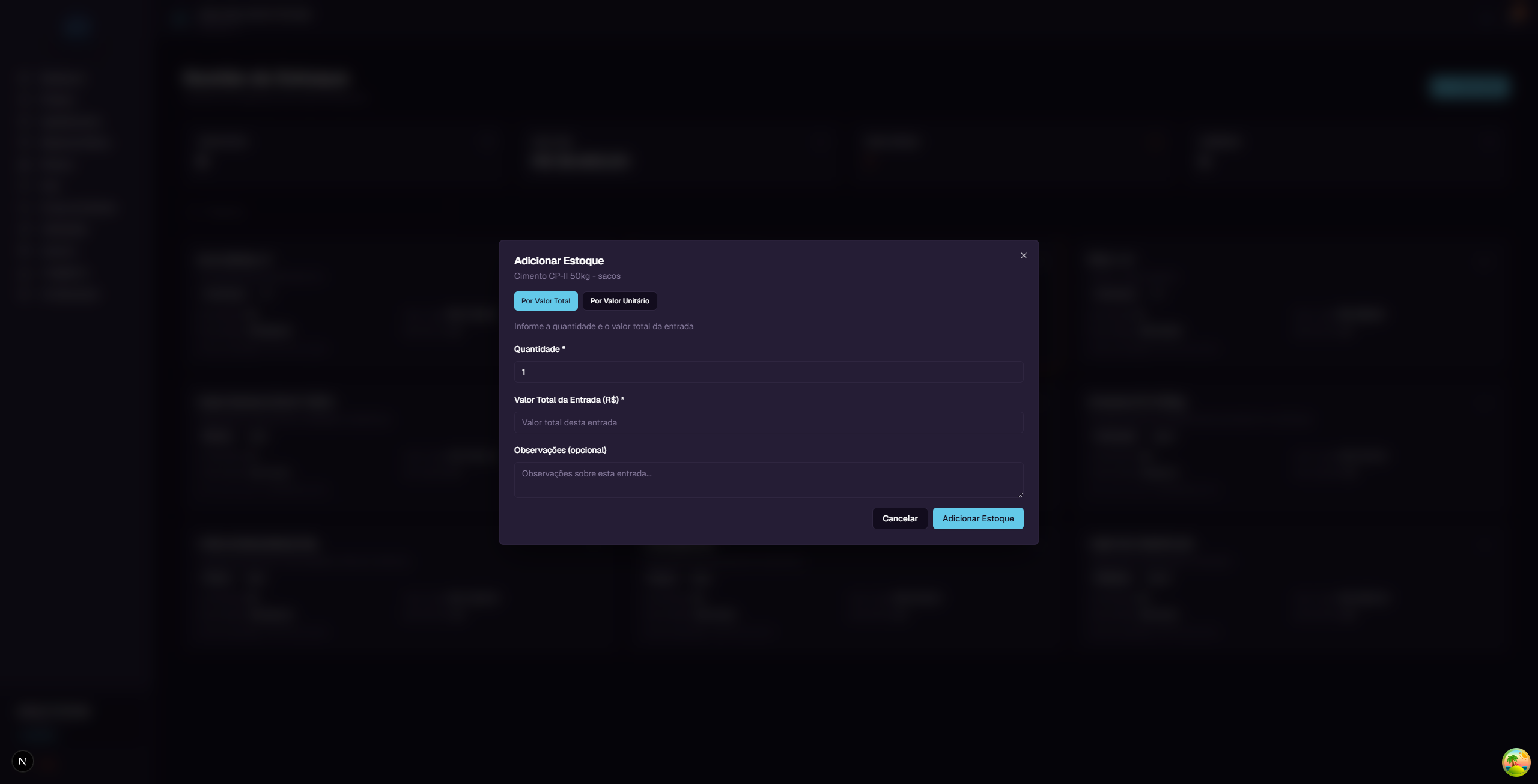
Use este modo quando voce sabe o valor total da compra.
Campos: - Quantidade - Quantas unidades comprou - Valor Total da Entrada - Quanto pagou no total - Observacoes (opcional) - Notas sobre a compra
Exemplo: Voce comprou 50 sacos de cimento por R$ 2.250,00 no total.
- Quantidade: 50
- Valor Total: 2250
Modo 2: Por Valor Unitario
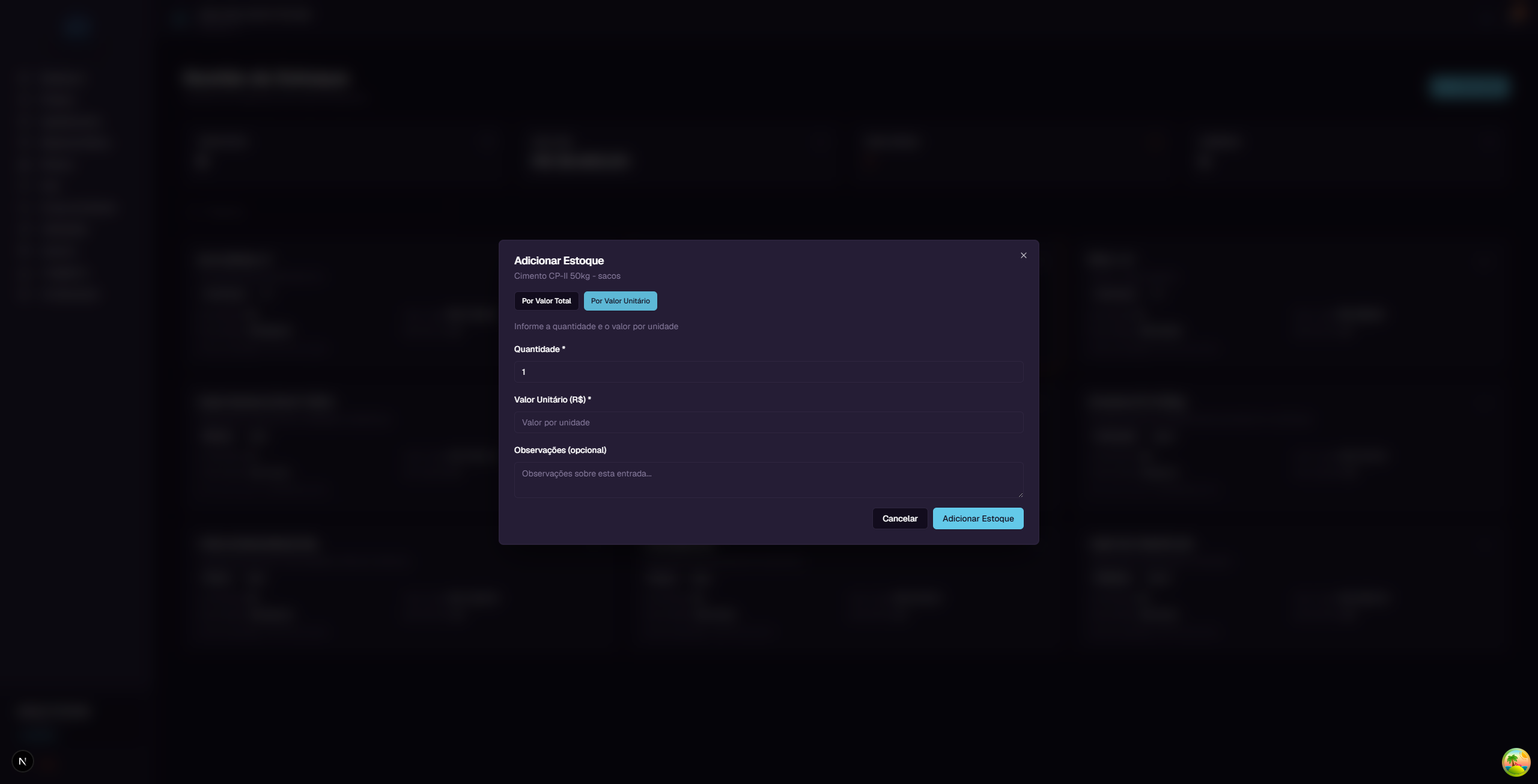
Use este modo quando voce sabe o preco de cada unidade.
Campos: - Quantidade - Quantas unidades comprou - Valor Unitario - Quanto pagou por unidade - Observacoes (opcional) - Notas sobre a compra
Exemplo: Voce comprou 50 sacos de cimento a R$ 45,00 cada.
- Quantidade: 50
- Valor Unitario: 45
Quando usar cada modo
| Situacao | Modo recomendado |
|---|---|
| Nota fiscal mostra valor total | Por Valor Total |
| Nota fiscal mostra preco unitario | Por Valor Unitario |
| Compra com desconto no lote | Por Valor Total |
| Compra com preco tabelado por unidade | Por Valor Unitario |
Apos preencher, clique em "Adicionar Estoque". A quantidade e o valor do item serao atualizados automaticamente.
7. Como funciona o Preco Medio
O SGI usa um sistema chamado Preco Medio Ponderado para calcular o valor dos itens em estoque. Entender esse calculo ajuda voce a saber por que os valores mudam a cada compra.
A formula e simples
Preco Medio = Valor Total em Estoque / Quantidade em Estoque
Exemplo pratico
Imagine que voce tem 100 sacos de cimento no estoque, com valor total de R$ 4.000,00:
- Preco medio atual: R$ 4.000 / 100 = R$ 40,00 por saco
Agora voce compra mais 50 sacos por R$ 2.250,00 (R$ 45,00 cada - o preco subiu):
| Antes | Compra | Depois | |
|---|---|---|---|
| Quantidade | 100 sacos | + 50 sacos | = 150 sacos |
| Valor Total | R$ 4.000,00 | + R$ 2.250,00 | = R$ 6.250,00 |
| Preco Medio | R$ 40,00 | R$ 45,00 | = R$ 41,67 |
O novo preco medio (R$ 41,67) fica entre o preco antigo (R$ 40,00) e o preco da nova compra (R$ 45,00). Isso acontece porque o sistema pondera os dois precos pela quantidade.
Por que esse metodo e eficiente
O sistema de preco medio ponderado traz diversas vantagens:
-
Absorve variacoes de preco naturalmente - Se voce comprou cimento a R$ 40,00 e depois a R$ 45,00, o preco medio reflete a realidade: voce tem cimento que custou em media R$ 41,67. Nao precisa separar lotes ou rastrear qual saco veio de qual compra.
-
Lida bem com promocoes e reajustes - Se uma compra teve desconto, o preco medio cai. Se o fornecedor reajustou, o preco medio sobe. O sistema equilibra tudo automaticamente.
-
Calculo automatico - Voce nao precisa fazer nenhuma conta. Basta informar a quantidade e o valor da compra. O sistema recalcula o preco medio sozinho.
-
Nao precisa controlar lotes - Diferente de outros metodos (como FIFO ou LIFO), voce nao precisa saber "qual cimento foi comprado primeiro". Todo o estoque tem o mesmo preco medio.
-
Custo justo para projetos - Quando voce aloca material para um projeto, o custo e baseado no preco medio real. Isso evita distorcoes como cobrar o preco mais caro ou mais barato de uma unica compra.
Mais um exemplo: varias compras
| Compra | Qtd | Valor Total | Preco Unit. | Estoque Apos | Valor Total Apos | Preco Medio |
|---|---|---|---|---|---|---|
| 1a compra | 100 | R$ 4.000 | R$ 40,00 | 100 | R$ 4.000 | R$ 40,00 |
| 2a compra | 50 | R$ 2.250 | R$ 45,00 | 150 | R$ 6.250 | R$ 41,67 |
| 3a compra | 80 | R$ 2.800 | R$ 35,00 | 230 | R$ 9.050 | R$ 39,35 |
Na 3a compra, o preco unitario caiu para R$ 35,00 (uma promocao). O preco medio ajustou automaticamente de R$ 41,67 para R$ 39,35, absorvendo o desconto de forma proporcional.
8. Alocando material para um projeto
Quando voce precisa usar material de estoque em um projeto, use a opcao "Alocar em Projeto". Clique no menu (...) do item e selecione essa opcao.
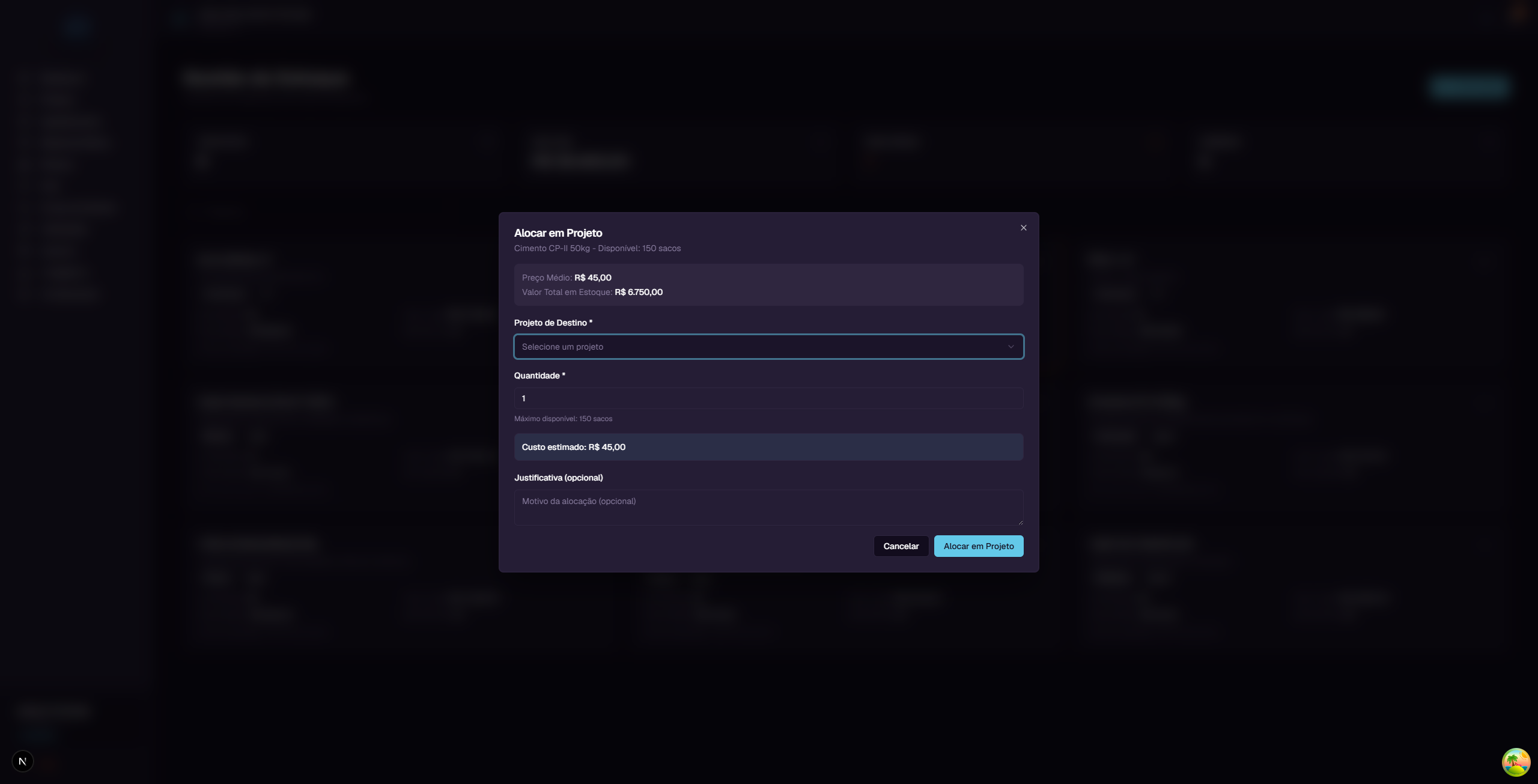
Informacoes exibidas
No topo da janela, o sistema mostra: - Preco Medio - O valor medio atual por unidade (ex: R$ 45,00) - Valor Total em Estoque - Quanto vale todo o estoque desse item (ex: R$ 6.750,00)
Campos para preencher
| Campo | Obrigatorio? | Descricao |
|---|---|---|
| Projeto de Destino | Sim | Selecione o projeto que vai receber o material |
| Quantidade | Sim | Quantas unidades deseja alocar (maximo: quantidade disponivel) |
| Justificativa | Nao | Motivo da alocacao (opcional) |
Custo estimado
O sistema calcula e exibe automaticamente o custo estimado da alocacao:
Custo Estimado = Preco Medio x Quantidade
Exemplo: Se o preco medio do cimento e R$ 45,00 e voce aloca 20 sacos: - Custo estimado: R$ 45,00 x 20 = R$ 900,00
O que acontece apos alocar
Ao clicar em "Alocar em Projeto", tres coisas acontecem automaticamente:
- O estoque diminui - A quantidade e o valor total do item sao reduzidos
- Um custo e criado no projeto - O valor da alocacao aparece na aba "Custos" do projeto como um custo aprovado automaticamente
- O historico e registrado - A movimentacao fica registrada no historico do item
Nota: O preco medio nao muda quando voce retira material. Tanto a quantidade quanto o valor diminuem na mesma proporcao, mantendo o preco medio intacto.
Como o custo aparece no projeto
Na aba Custos do projeto, o custo de estoque aparece com: - Descricao: "[Nome do item] - Retirada de Estoque (X unidades)" - Categoria: Atribuida automaticamente como custo de estoque - Status: Aprovado (nao precisa de aprovacao manual) - Valor: Preco medio x quantidade alocada
Para mais detalhes sobre a aba de Custos, consulte o Guia de Projetos.
9. Historico de movimentacoes
Para ver todo o historico de entradas e saidas de um item, clique no menu (...) e selecione "Ver Historico".
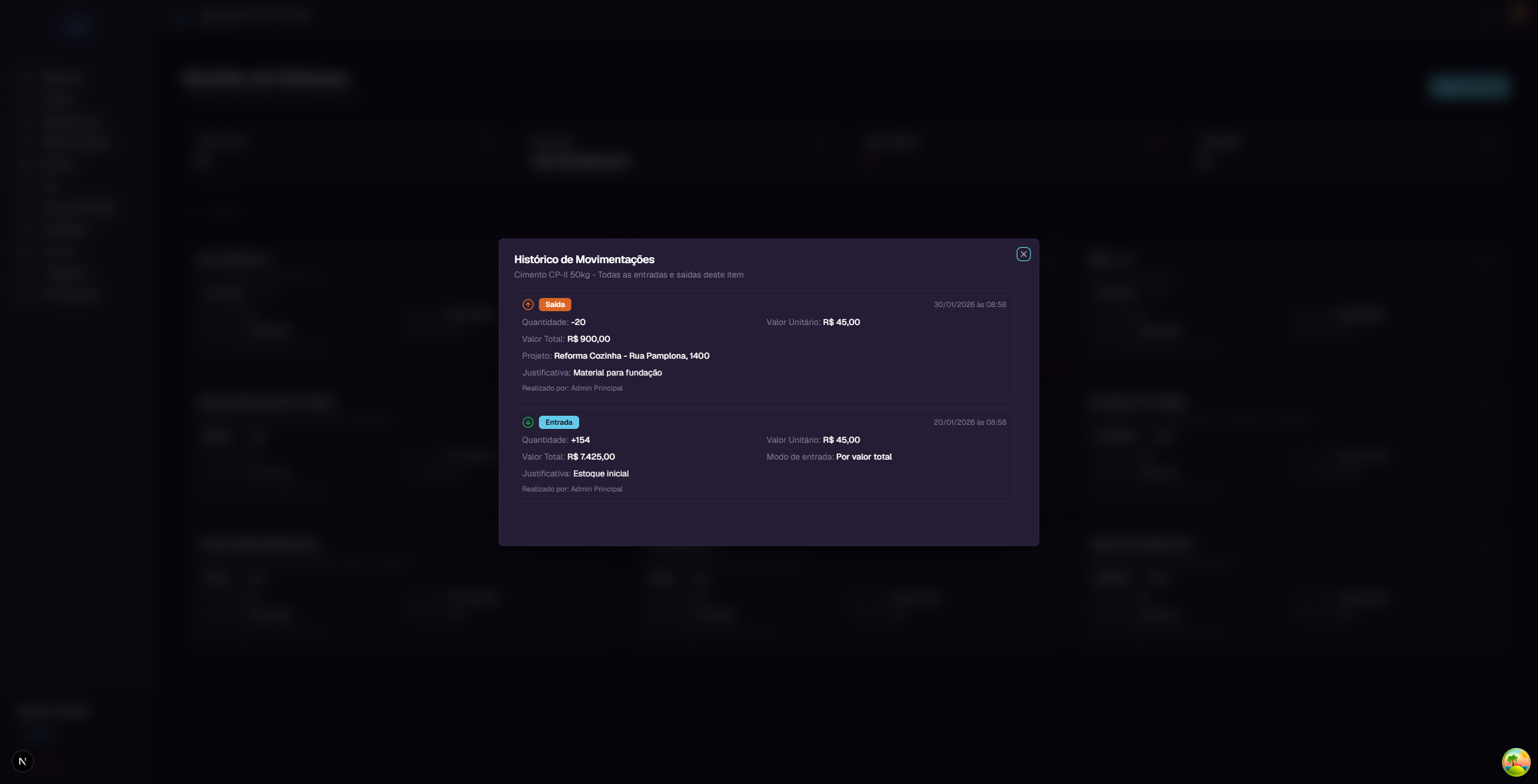
O que aparece em cada registro
Para entradas: - Tag verde "Entrada" - Data e hora - Quantidade adicionada (ex: +154) - Valor unitario e valor total - Modo de entrada (Por valor total ou Por valor unitario) - Justificativa/observacoes - Quem realizou a operacao
Para saidas (alocacoes): - Tag laranja "Saida" - Data e hora - Quantidade retirada (ex: -20) - Valor unitario e valor total - Projeto de destino - Justificativa - Quem realizou a operacao
O historico e organizado em ordem cronologica (mais recente primeiro), permitindo rastreabilidade completa de cada movimentacao.
10. Alerta de estoque baixo
O alerta de estoque baixo serve para avisar quando um material esta acabando.
Como funciona
- Ao criar ou editar um item, voce define a Quantidade Minima para Alerta
- Quando a quantidade em estoque fica abaixo desse valor, o sistema mostra a tag vermelha "Estoque baixo!" no card do item
- O card "Baixo Estoque" no topo da pagina mostra quantos itens estao nessa situacao
Exemplo
O item "Argamassa AC-III 20kg" tem: - Quantidade atual: 5 sacos - Quantidade minima: 15 sacos
Como 5 e menor que 15, o sistema exibe o alerta "Estoque baixo!" no card, indicando que e hora de comprar mais.
11. Excluindo um item
Para excluir um item, clique no menu (...) e selecione "Excluir Item".
Regra importante: Voce so pode excluir um item quando a quantidade em estoque e zero. Enquanto houver material, o botao fica desabilitado (cinza). Isso evita que voce perca o controle de materiais que ainda existem fisicamente.
Para excluir um item com estoque: 1. Primeiro, aloque todo o material para projetos (ou ajuste via entradas/saidas) 2. Quando a quantidade chegar a zero, o botao "Excluir Item" sera habilitado 3. Clique em "Excluir Item" e confirme
12. Integracao Estoque x Projetos
O estoque do SGI esta diretamente conectado aos custos dos projetos. Veja como funciona essa integracao:
Fluxo completo
Pagina de Estoque (/inventory)
        |
        | Alocar em Projeto
        |
        v
Estoque do item diminui
        |
        | Automaticamente
        |
        v
Custo adicionado na aba Custos do projeto
(Status: Aprovado | Valor: preco medio x quantidade)
Pontos importantes
- A alocacao pode ser feita pela pagina de Estoque (menu ... > Alocar em Projeto) ou pelo Chat com a inteligencia artificial do sistema
- Neste guia, abordamos apenas a alocacao pela pagina de Estoque. O uso via Chat sera explicado no Guia do Chat
- Na aba Custos do projeto, o botao "Adicionar Custo" e para custos manuais (como mao de obra, transporte, etc.)
- Custos de estoque sao adicionados automaticamente quando voce faz a alocacao
- O valor do custo e calculado com base no preco medio do momento da alocacao
- Custos de estoque ja vem com status "Aprovado" e contam imediatamente no orcamento do projeto
Exemplo pratico
- Voce tem 150 sacos de cimento a R$ 45,00 cada (preco medio)
- Na pagina de Estoque, voce aloca 20 sacos para o projeto "Reforma Cozinha"
- O estoque do cimento cai para 130 sacos
- Na aba Custos do projeto "Reforma Cozinha", aparece automaticamente:
- "Cimento CP-II 50kg - Retirada de Estoque (20 unidades)"
- Valor: R$ 900,00 (20 x R$ 45,00)
- Status: Aprovado
Resumo rapido
| Voce quer... | Faca isso... |
|---|---|
| Ver todos os materiais | Clique em "Estoque" no menu lateral |
| Buscar um item | Digite no campo "Pesquisar" |
| Cadastrar novo material | Clique em "Novo Item" |
| Editar dados de um item | Menu (...) > "Editar Item" |
| Registrar uma compra | Menu (...) > "Adicionar Estoque" |
| Enviar material para um projeto | Menu (...) > "Alocar em Projeto" |
| Ver entradas e saidas | Menu (...) > "Ver Historico" |
| Saber itens com estoque baixo | Ver card "Baixo Estoque" no topo |
| Excluir um item | Menu (...) > "Excluir Item" (quantidade deve ser 0) |
| Ver custo de estoque no projeto | Aba "Custos" no detalhe do projeto |