Agendamentos, Relatorios, Configuracoes e Emergencia - Guia do Usuario
Neste guia, voce vai aprender sobre os modulos de Agendamentos, Relatorios Diarios, Configuracoes e Notificacao de Emergencia do SGI.
PARTE 1: AGENDAMENTOS
1. Acessando a tela de Agendamentos
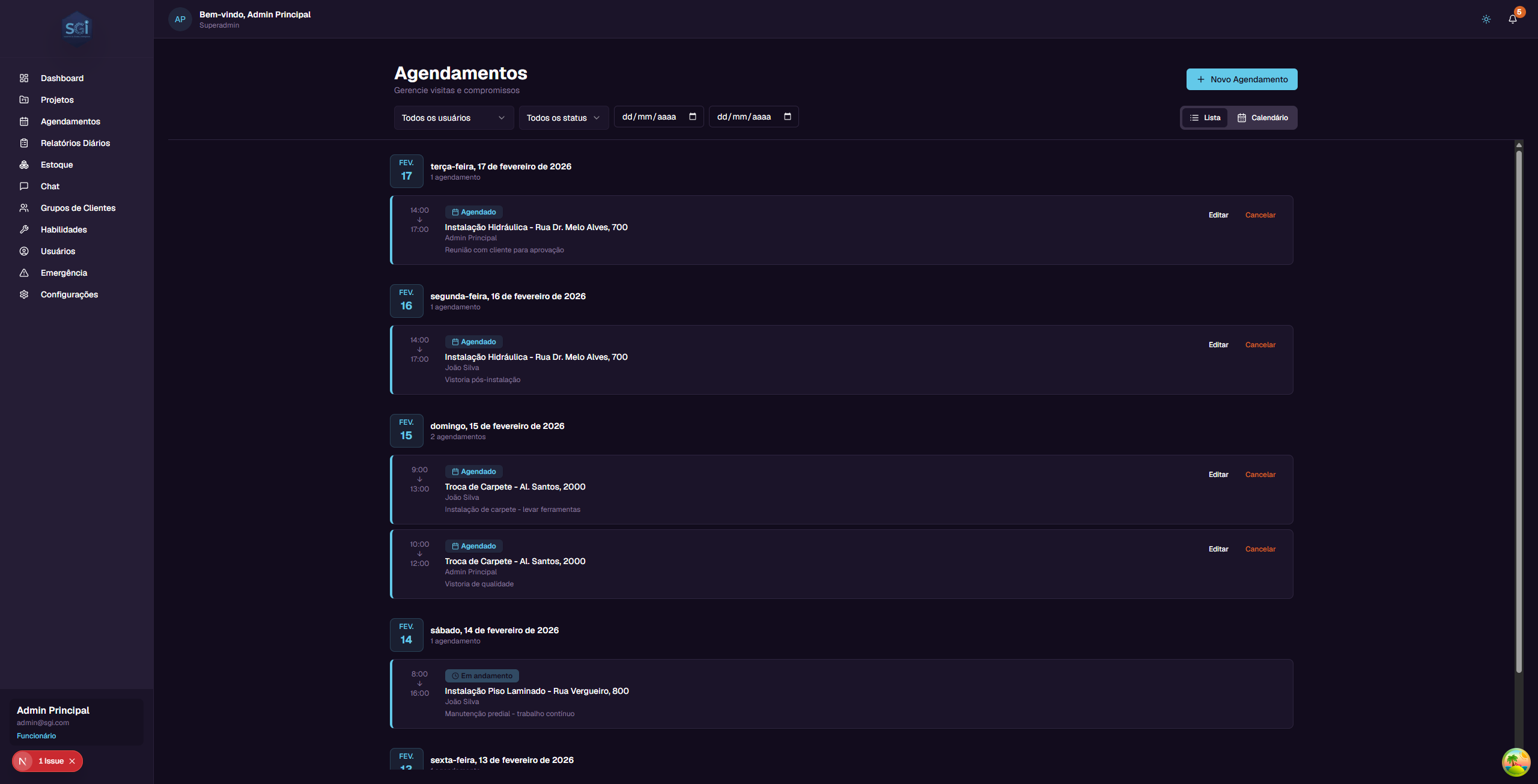
No menu lateral esquerdo, clique em "Agendamentos". Voce sera levado para a pagina de gerenciamento de visitas e compromissos.
2. Modos de visualizacao
Voce pode ver os agendamentos de 2 formas diferentes. Os botoes ficam no canto superior direito da tela.
Lista (padrao)
Mostra os agendamentos agrupados por data, do mais recente para o mais antigo. Cada agendamento aparece como um card com:
- Horario - Hora de inicio e fim (ex: 14:00 > 17:00)
- Status - Badge colorido indicando a situacao (Agendado, Em andamento, Concluido, Cancelado)
- Projeto - Nome do projeto vinculado (ex: "Instalacao Hidraulica - Rua Dr. Melo Alves, 700")
- Funcionario - Quem esta atribuido ao agendamento
- Observacoes - Notas adicionais sobre a visita
- Botoes - Editar e Cancelar
Calendario
Mostra uma grade semanal (segunda a domingo), com slots de horario das 08:00 as 18:00. Os agendamentos aparecem como blocos coloridos conforme o status.
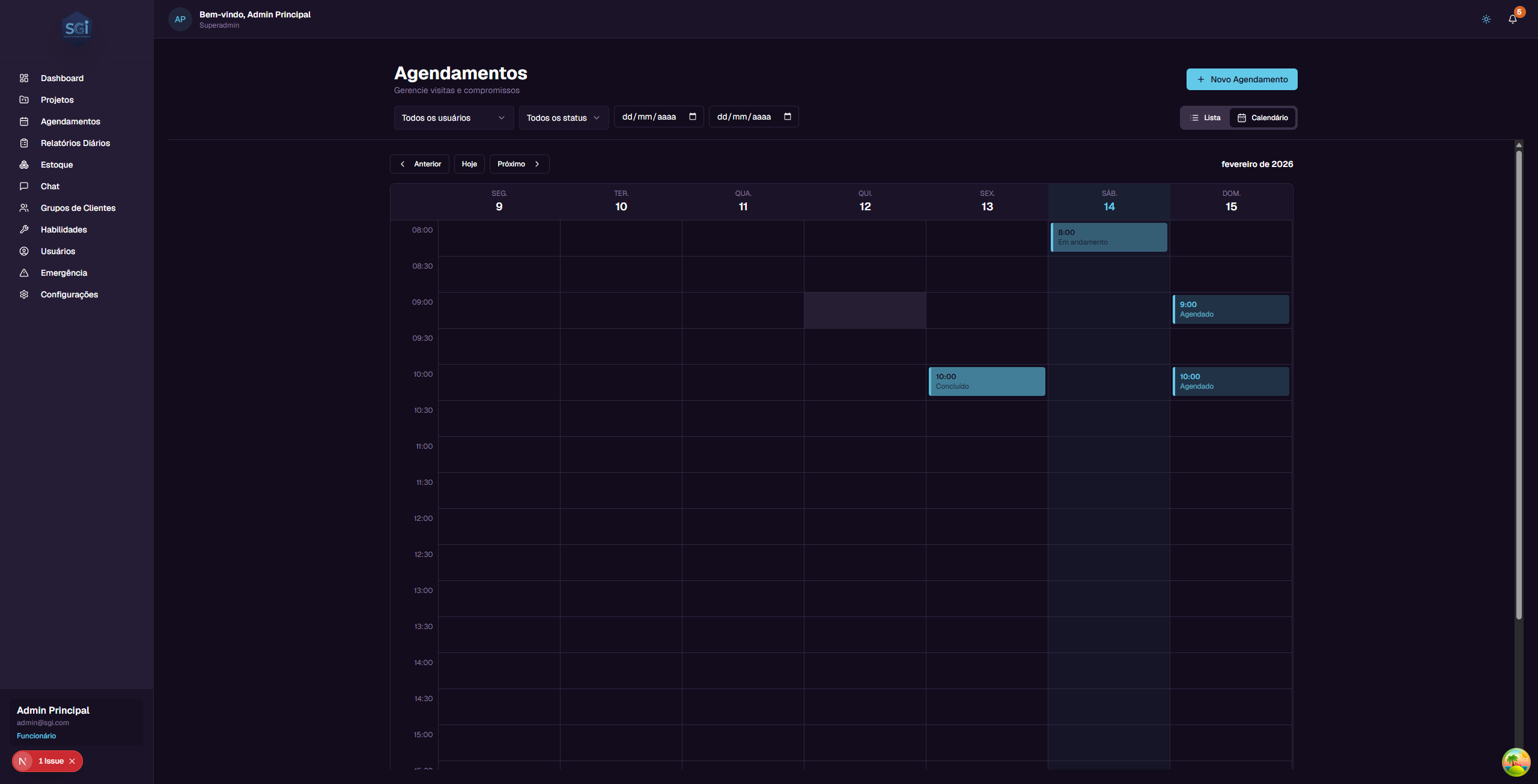
Use os botoes "Anterior", "Hoje" e "Proximo" para navegar entre as semanas.
3. Criando um agendamento
Para criar um novo agendamento, clique no botao "Novo Agendamento" no canto superior direito.
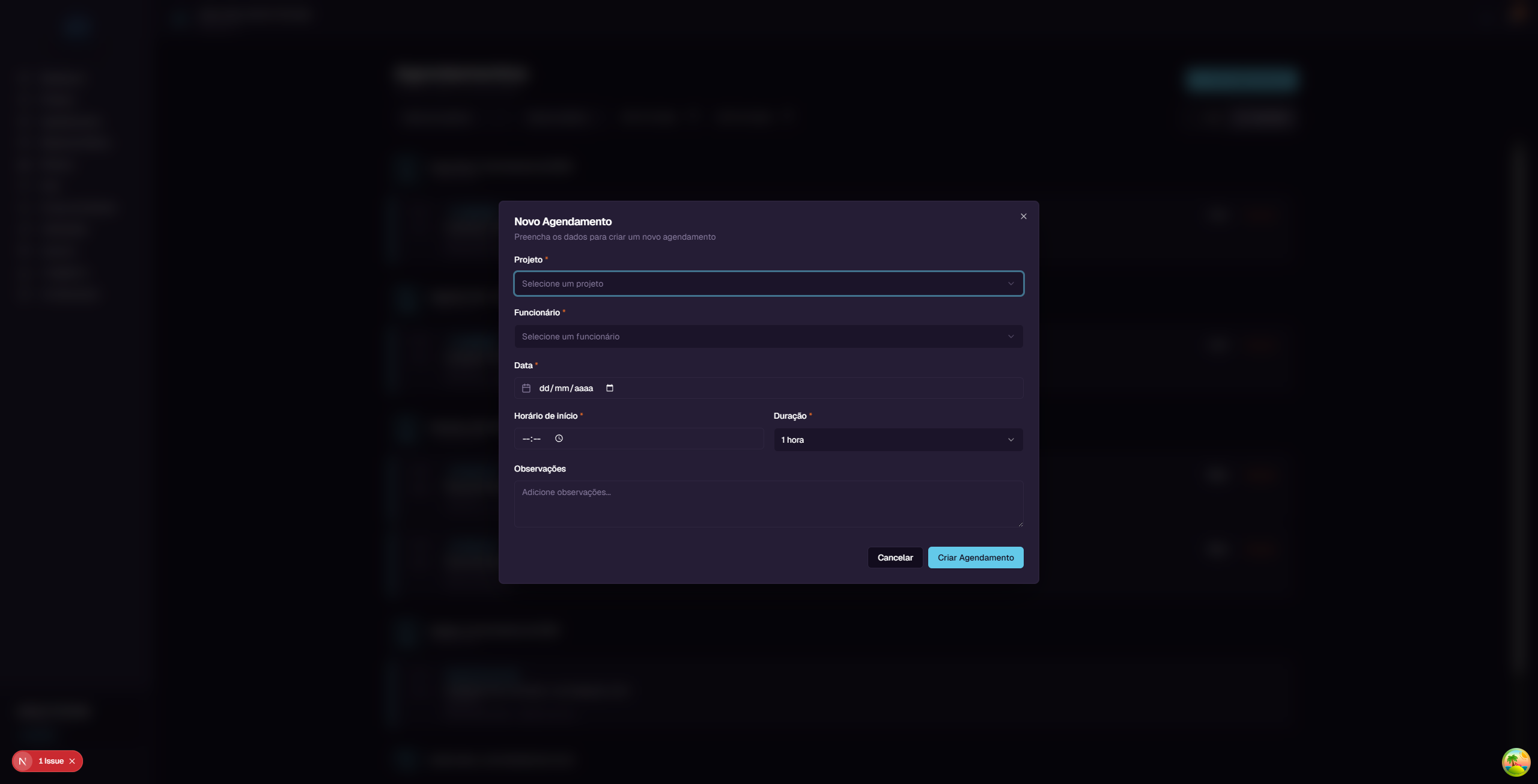
Uma janela vai abrir com os seguintes campos:
| Campo | Obrigatorio? | Descricao |
|---|---|---|
| Projeto | Sim | Selecione o projeto vinculado a esta visita |
| Funcionario | Sim | Selecione o funcionario que fara a visita |
| Data | Sim | Data da visita |
| Horario de inicio | Sim | Hora em que a visita comeca |
| Duracao | Sim | Quanto tempo vai durar (1 hora, 2 horas, 3 horas, 4 horas, etc.) |
| Observacoes | Nao | Notas adicionais sobre a visita |
Exemplo passo a passo
- Clique em "Novo Agendamento"
- Em Projeto, selecione:
Instalacao Hidraulica - Rua Dr. Melo Alves, 700 - Em Funcionario, selecione:
Joao Silva - Em Data, selecione a data desejada
- Em Horario de inicio, digite:
09:00 - Em Duracao, selecione:
2 horas - Em Observacoes, digite:
Levar ferramentas para vistoria - Clique em "Criar Agendamento"
4. Editando e cancelando agendamentos
Editar
Na visualizacao em lista, clique no botao "Editar" no card do agendamento. Uma janela vai abrir onde voce pode alterar:
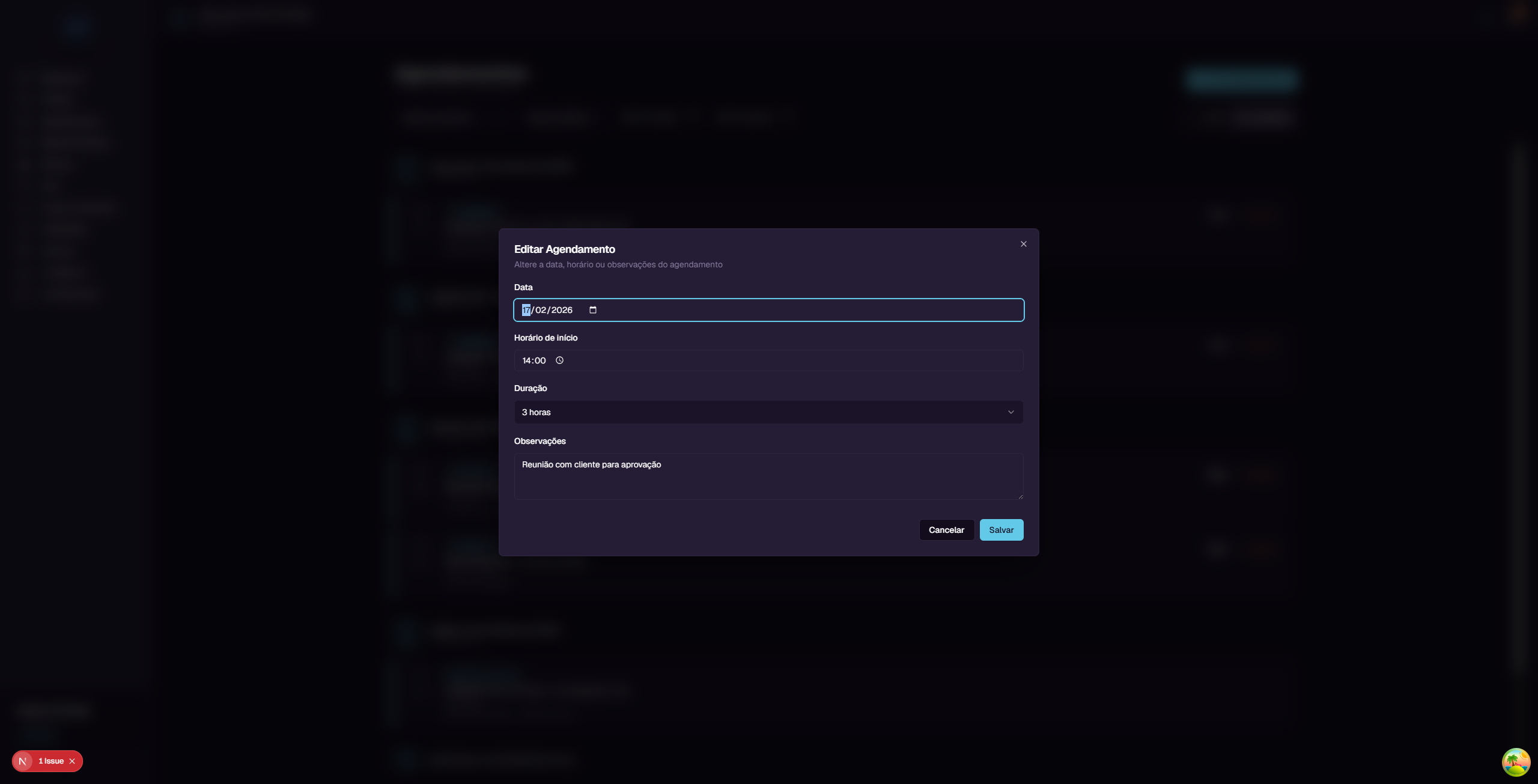
- Data - Mudar o dia da visita
- Horario de inicio - Mudar a hora
- Duracao - Mudar quanto tempo vai durar
- Observacoes - Alterar as notas
Apos fazer as alteracoes, clique em "Salvar".
Cancelar
Na visualizacao em lista, clique no botao "Cancelar" no card do agendamento. O status mudara para "Cancelado".
5. Filtros de agendamentos
No topo da pagina, voce encontra filtros para refinar a lista:
| Filtro | O que faz |
|---|---|
| Usuarios | Filtra por funcionario especifico (padrao: "Todos os usuarios") |
| Status | Filtra por status do agendamento (padrao: "Todos os status") |
| Data | Filtra por intervalo de datas (campos de data inicio e fim) |
6. Status dos agendamentos
| Status | Significado | Cor |
|---|---|---|
| Agendado | Visita programada para o futuro | Azul |
| Em andamento | Visita esta acontecendo agora | Verde |
| Concluido | Visita foi realizada | Cinza |
| Cancelado | Visita foi cancelada | Vermelho |
7. Integracao com Google Calendar (opcional)
Quando a conta Google esta conectada (via Configuracoes > Integracoes), os agendamentos do SGI sincronizam automaticamente com o Google Calendar.
Como funciona: - O sistema cria calendarios individuais para cada funcionario (ex: "SGI - Joao Silva") - Quando voce cria, edita ou cancela um agendamento no SGI, a alteracao aparece automaticamente no Google Calendar - A sincronizacao e bidirecional
Nota: A integracao com Google Calendar NAO e obrigatoria. O sistema funciona perfeitamente sem ela. Para conectar, veja a secao Integracoes mais adiante neste guia.
PARTE 2: RELATORIOS DIARIOS
8. Acessando os Relatorios Diarios
No menu lateral esquerdo, clique em "Relatorios Diarios". Voce vera a lista de todos os relatorios de progresso do trabalho.
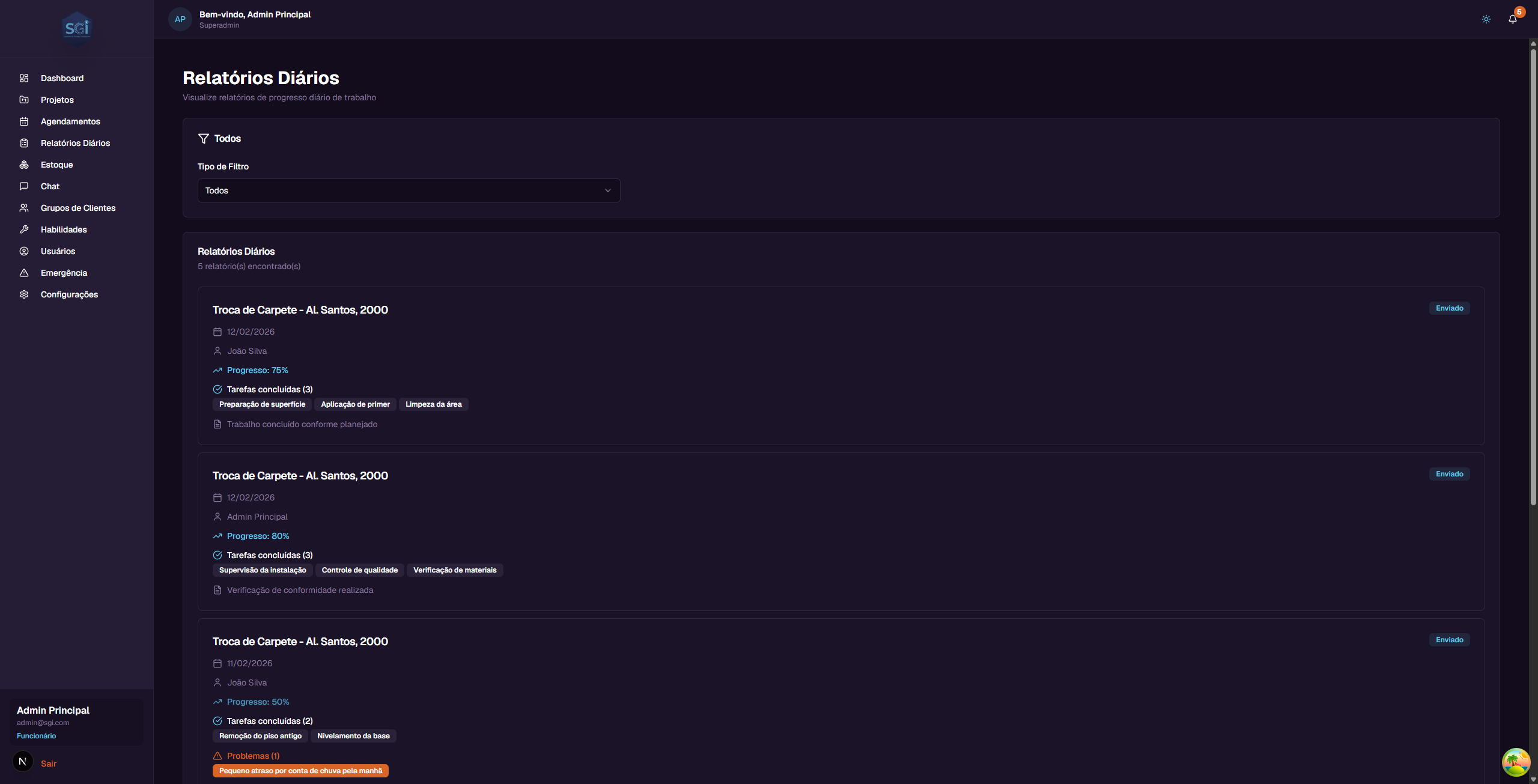
9. Entendendo um relatorio
Cada relatorio aparece como um card com as seguintes informacoes:
- Projeto - Nome do projeto (titulo do card)
- Status - Badge "Enviado"
- Data - Quando o relatorio foi enviado
- Funcionario - Quem enviou o relatorio
- Progresso - Porcentagem de conclusao do trabalho (ex: 75%)
- Tarefas concluidas - Lista das atividades realizadas (ex: "Preparacao de superficie", "Aplicacao de primer")
- Problemas - Dificuldades encontradas durante o trabalho (se houver)
- Notas - Observacoes adicionais do funcionario
Como os relatorios sao criados
Os relatorios nao sao criados nesta pagina. Eles sao gerados pelos funcionarios atraves do Chat com a inteligencia artificial do sistema. Quando um funcionario envia um relatorio de progresso pelo Chat, ele aparece automaticamente nesta pagina.
Este recurso sera explicado em detalhes no Guia do Chat.
Vinculo com projetos
Cada relatorio tambem aparece na aba "Relatorios" do projeto correspondente. Por exemplo, um relatorio do projeto "Troca de Carpete" aparece tanto nesta pagina quanto na aba Relatorios desse projeto.
10. Filtrando relatorios
No topo da pagina, voce pode filtrar os relatorios por:
| Filtro | O que faz |
|---|---|
| Todos | Mostra todos os relatorios (padrao) |
| Por Projeto | Mostra apenas relatorios de um projeto especifico |
| Por Usuario | Mostra apenas relatorios de um funcionario especifico |
Selecione o tipo de filtro no dropdown "Tipo de Filtro" e, se necessario, selecione o projeto ou usuario no dropdown secundario que aparece.
Visibilidade: Administradores veem todos os relatorios. Funcionarios veem apenas os seus proprios.
PARTE 3: CONFIGURACOES
11. Acessando as Configuracoes
No menu lateral esquerdo, clique em "Configuracoes". Voce vera a pagina com 6 abas.
12. Perfil
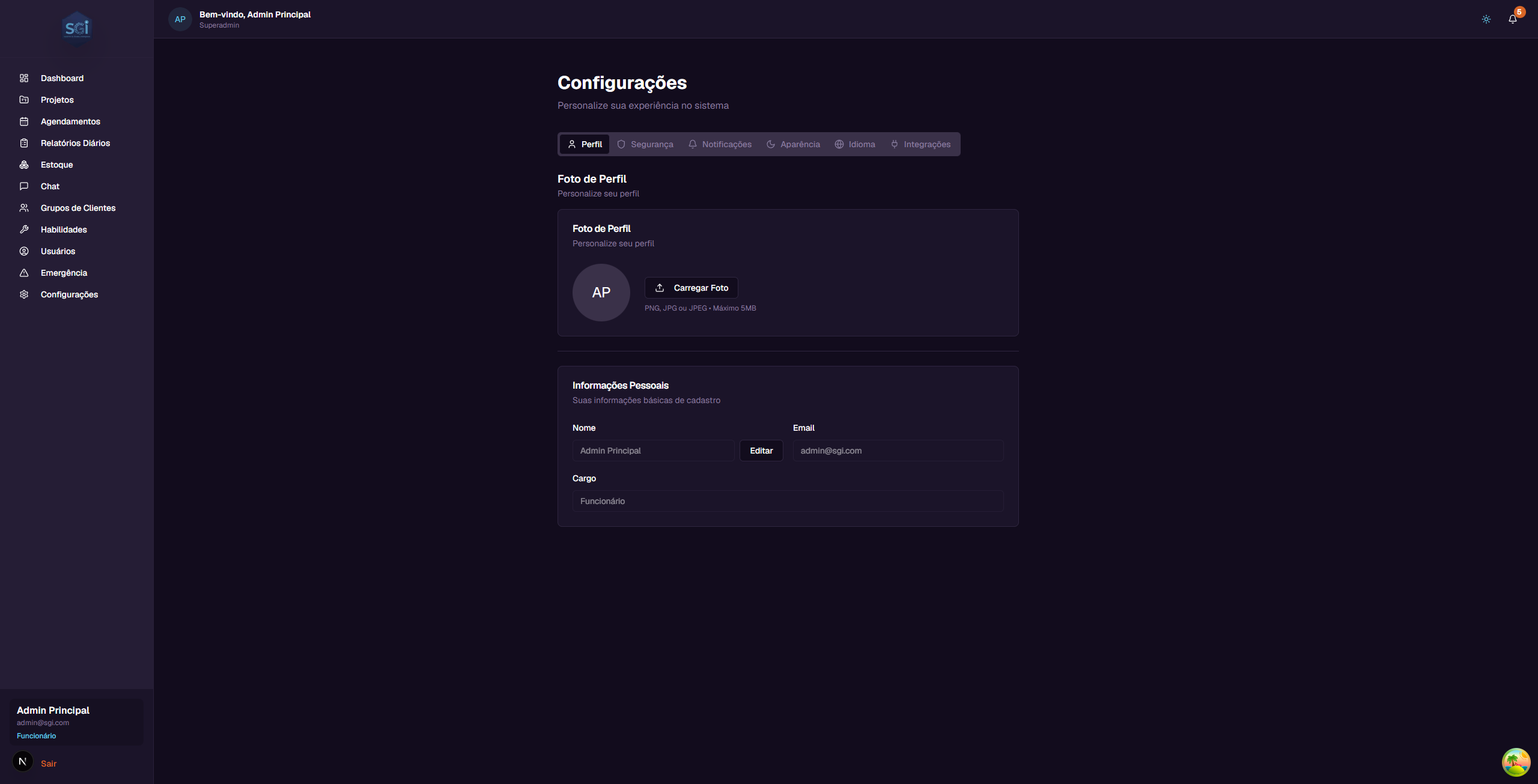
A aba Perfil mostra e permite editar suas informacoes pessoais.
Foto de Perfil
- Avatar - Mostra as iniciais do seu nome
- Carregar Foto - Clique para enviar uma foto de perfil (PNG, JPG ou JPEG, maximo 5MB)
Informacoes Pessoais
- Nome - Seu nome completo. Clique em "Editar" para alterar
- Email - Seu email (somente leitura - nao pode ser alterado)
- Cargo - Seu cargo no sistema (somente leitura)
13. Seguranca
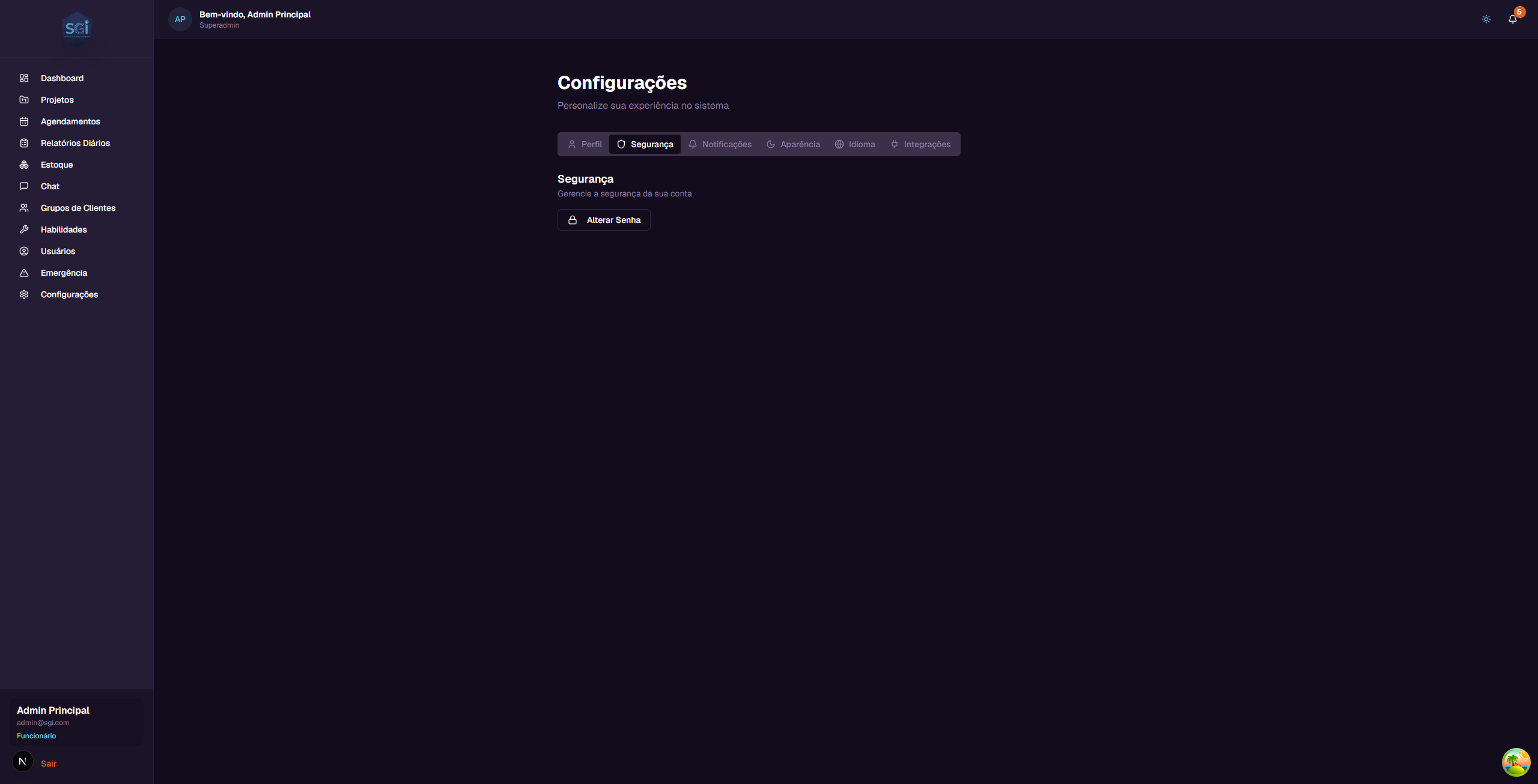
A aba Seguranca permite alterar sua senha.
Para alterar a senha: 1. Clique no botao "Alterar Senha" 2. Uma janela vai abrir com 3 campos: - Senha atual - Digite sua senha atual - Nova senha - Digite a nova senha (minimo 8 caracteres) - Confirmar nova senha - Repita a nova senha 3. Clique em "Alterar Senha" para confirmar
Dica: Use o botao de olho ao lado dos campos para mostrar/ocultar a senha enquanto digita.
14. Notificacoes
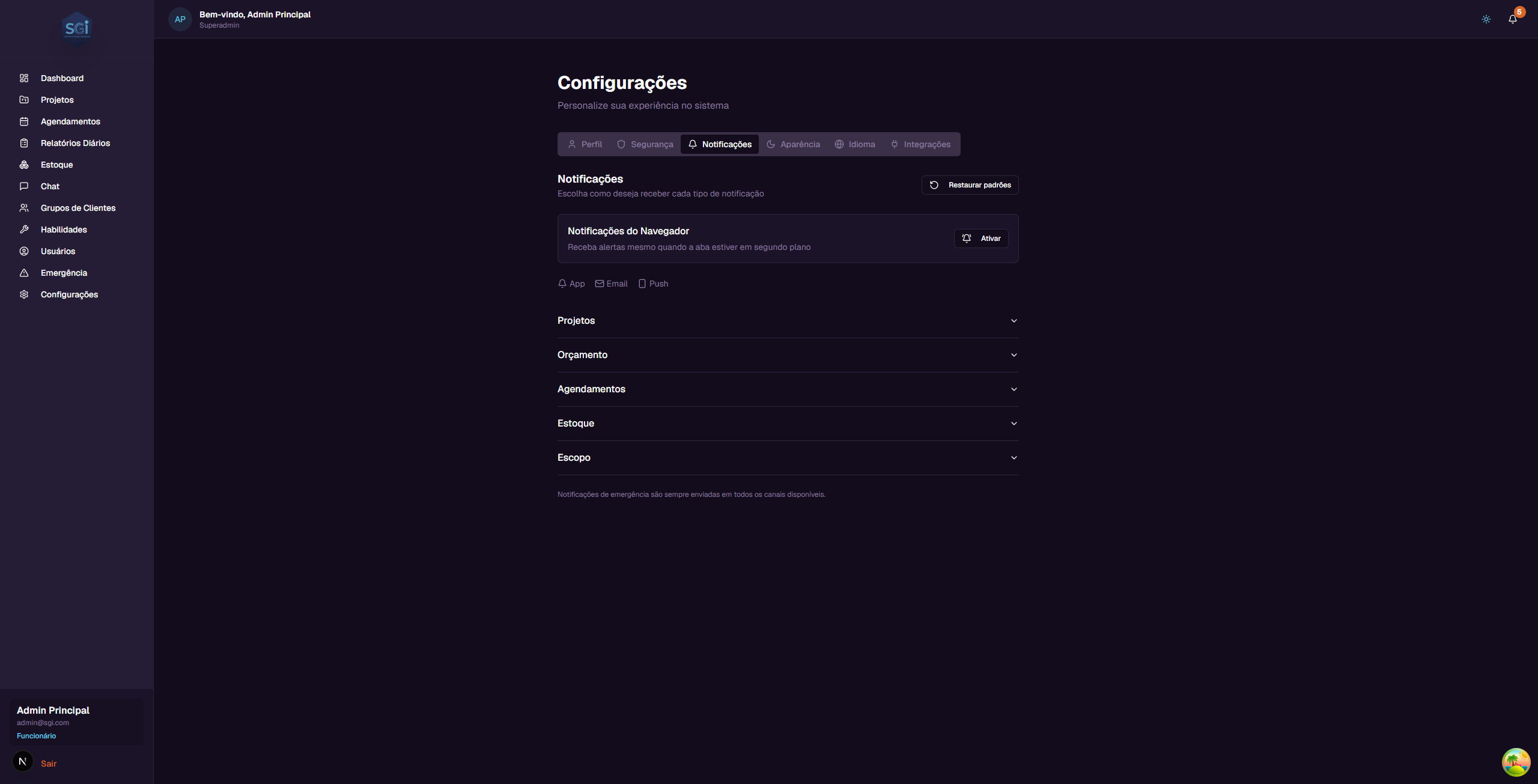
A aba Notificacoes permite configurar como voce recebe alertas do sistema.
Notificacoes do Navegador
Clique no botao "Ativar" para receber alertas push mesmo quando a aba do SGI estiver em segundo plano.
3 canais de notificacao
| Canal | O que e |
|---|---|
| App | Notificacoes dentro do SGI (icone de sino no canto superior direito) |
| Notificacoes enviadas para seu email | |
| Push | Notificacoes do navegador (pop-up na tela) |
5 categorias de notificacao
Cada categoria pode ser expandida clicando nela:
| Categoria | Tipos de notificacao |
|---|---|
| Projetos | Atribuicao a projeto, desatribuicao, mudanca de status |
| Orcamento | Alerta de orcamento proximo do limite, orcamento ultrapassado |
| Agendamentos | Agendamento criado, atualizado, cancelado, lembrete |
| Estoque | Alerta de estoque baixo |
| Escopo | Escopo pronto para revisao |
Para cada tipo de notificacao, voce pode ativar ou desativar cada canal individualmente.
Botao "Restaurar padroes": Volta todas as configuracoes de notificacao para o padrao original.
Importante: Notificacoes de emergencia sao sempre enviadas em todos os canais disponiveis, independente das suas configuracoes.
15. Aparencia
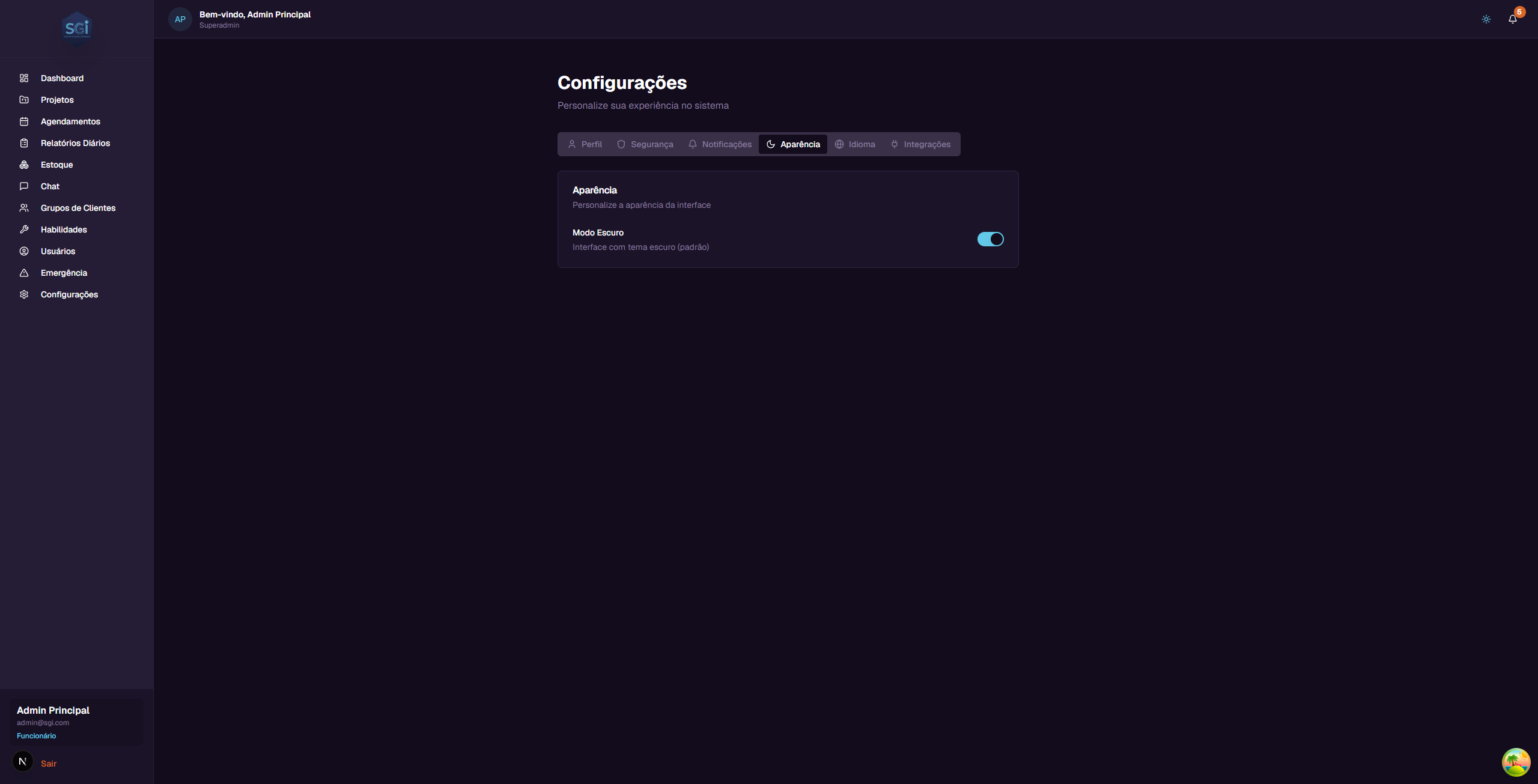
A aba Aparencia permite alterar o tema visual do sistema.
- Modo Escuro - Toggle para ligar/desligar o tema escuro (padrao: ligado)
Dica: Voce tambem pode alternar entre modo claro e escuro clicando no icone de sol/lua no canto superior direito do cabecalho, acessivel de qualquer pagina do sistema.
16. Idioma e Regiao
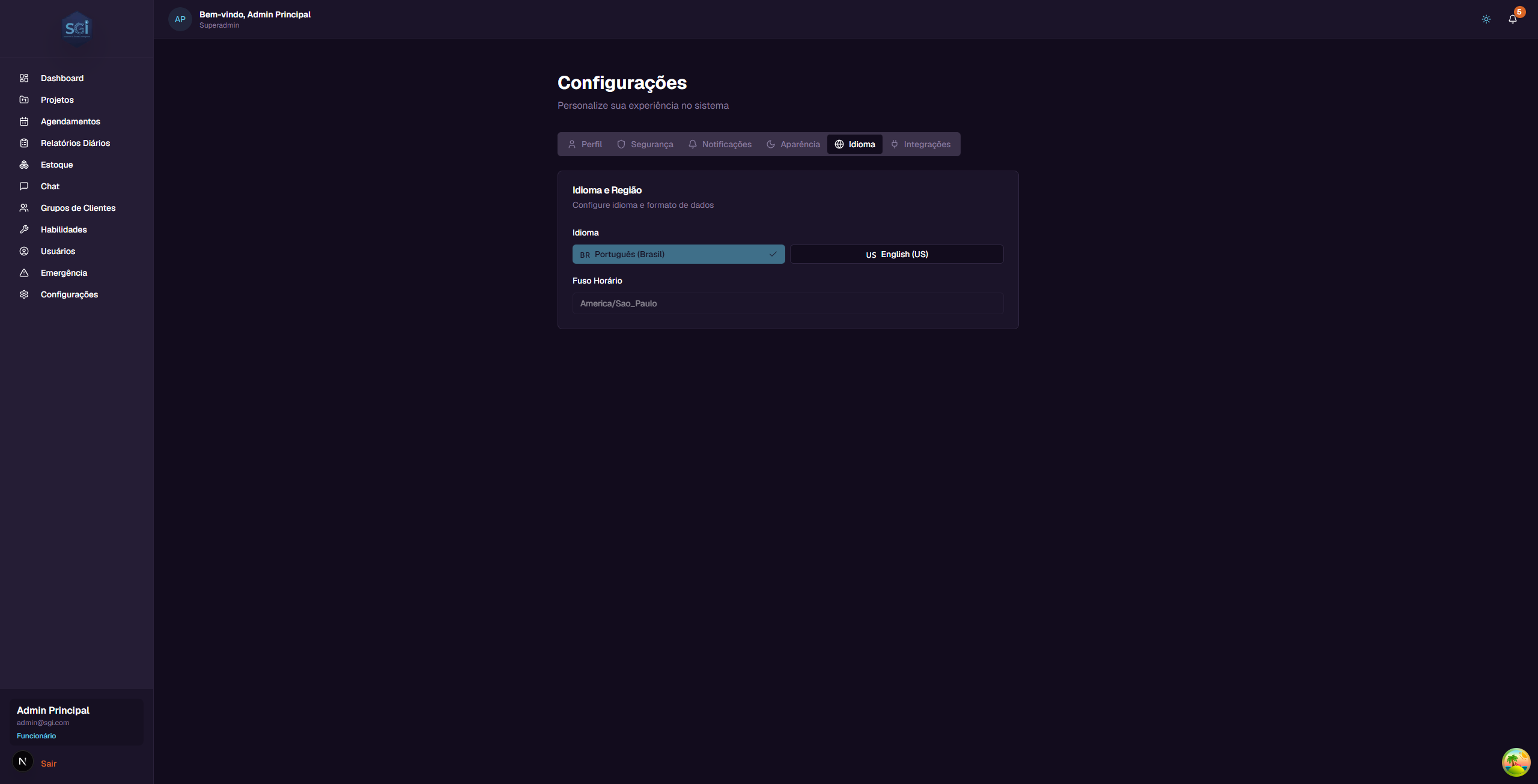
A aba Idioma permite trocar o idioma da interface.
- Idioma - Clique em um dos botoes para trocar imediatamente:
- Portugues (Brasil) - Interface em portugues
-
English (US) - Interface em ingles
-
Fuso Horario - Atualmente fixo em "America/Sao_Paulo"
Nota: O idioma e definido no primeiro acesso (via convite), mas voce pode alterar a qualquer momento aqui. No lancamento final do sistema, o fuso horario e moedas serao totalmente configuraveis. Atualmente estao limitados por estarmos em fase de testes.
17. Integracoes (opcional)
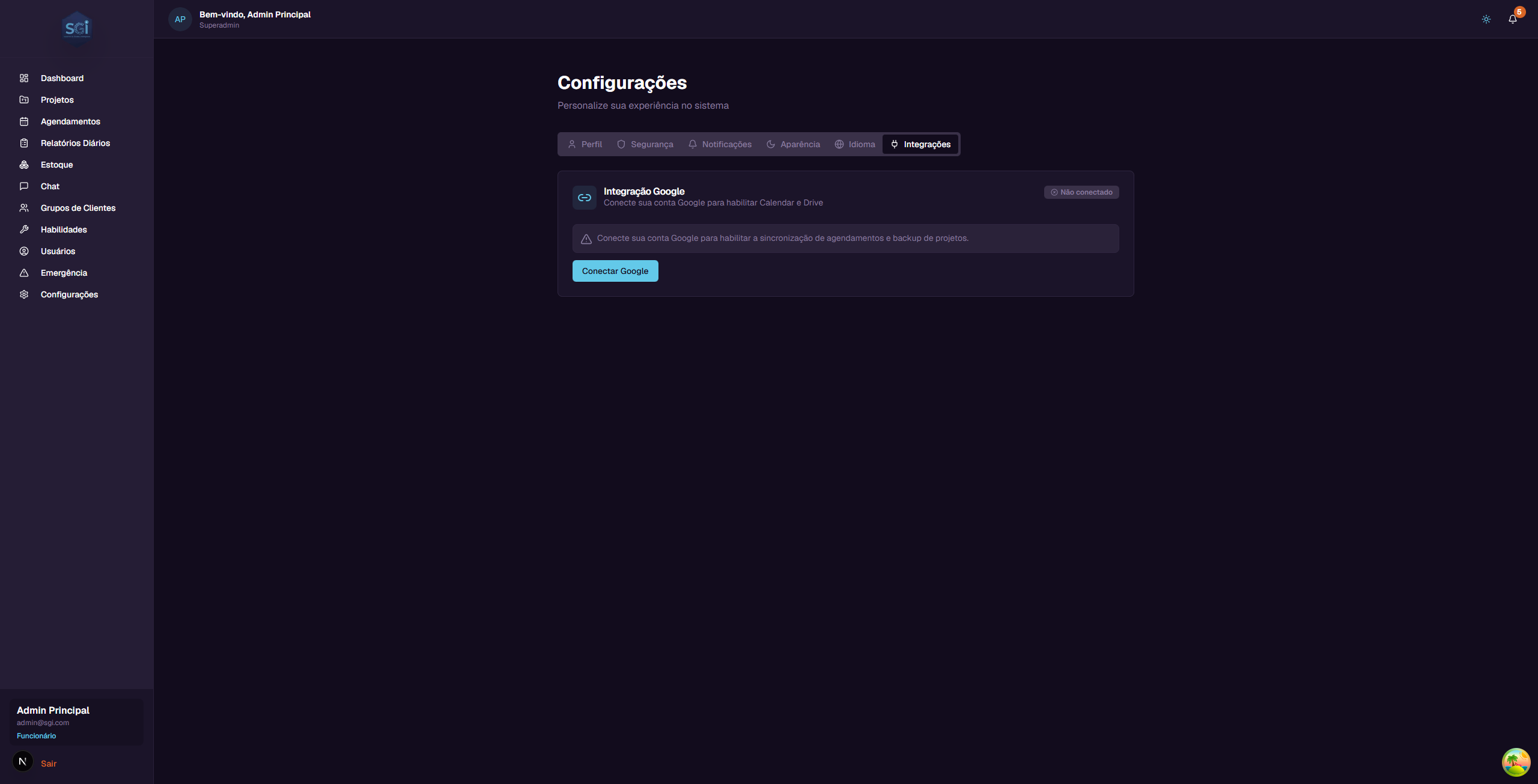
A aba Integracoes permite conectar sua conta Google ao SGI.
Importante: A integracao com Google NAO e obrigatoria. O sistema funciona perfeitamente sem ela. E uma funcionalidade opcional para quem deseja sincronizar agendamentos e fazer backup de projetos.
Status da integracao
No topo, voce ve o status atual: - "Nao conectado" - A conta Google nao esta vinculada - "Conectado" - A conta Google esta vinculada e ativa
Como conectar
- Clique no botao "Conectar Google"
- Uma janela do Google vai abrir pedindo permissao
- Selecione sua conta e autorize o acesso
- Pronto! O status muda para "Conectado"
O que a integracao habilita
| Recurso | O que faz |
|---|---|
| Google Calendar | Sincroniza os agendamentos do SGI com o Google Calendar. Cria calendarios individuais por funcionario (ex: "SGI - Joao Silva") |
| Google Drive | Permite salvar backup dos projetos no Google Drive para controle interno da empresa |
Sobre o Google Drive: O SGI usa seu proprio banco de dados para armazenar todos os dados dos projetos. O backup no Google Drive e opcional e serve apenas para gestao interna da empresa que deseja ter uma copia adicional.
Como desconectar
Se voce quiser remover a integracao: 1. Clique no botao "Desconectar" 2. Confirme a acao na janela de confirmacao 3. A sincronizacao sera interrompida
PARTE 4: EMERGENCIA
18. Notificacao de Emergencia
A tela de Notificacao de Emergencia permite que administradores enviem alertas urgentes para funcionarios.
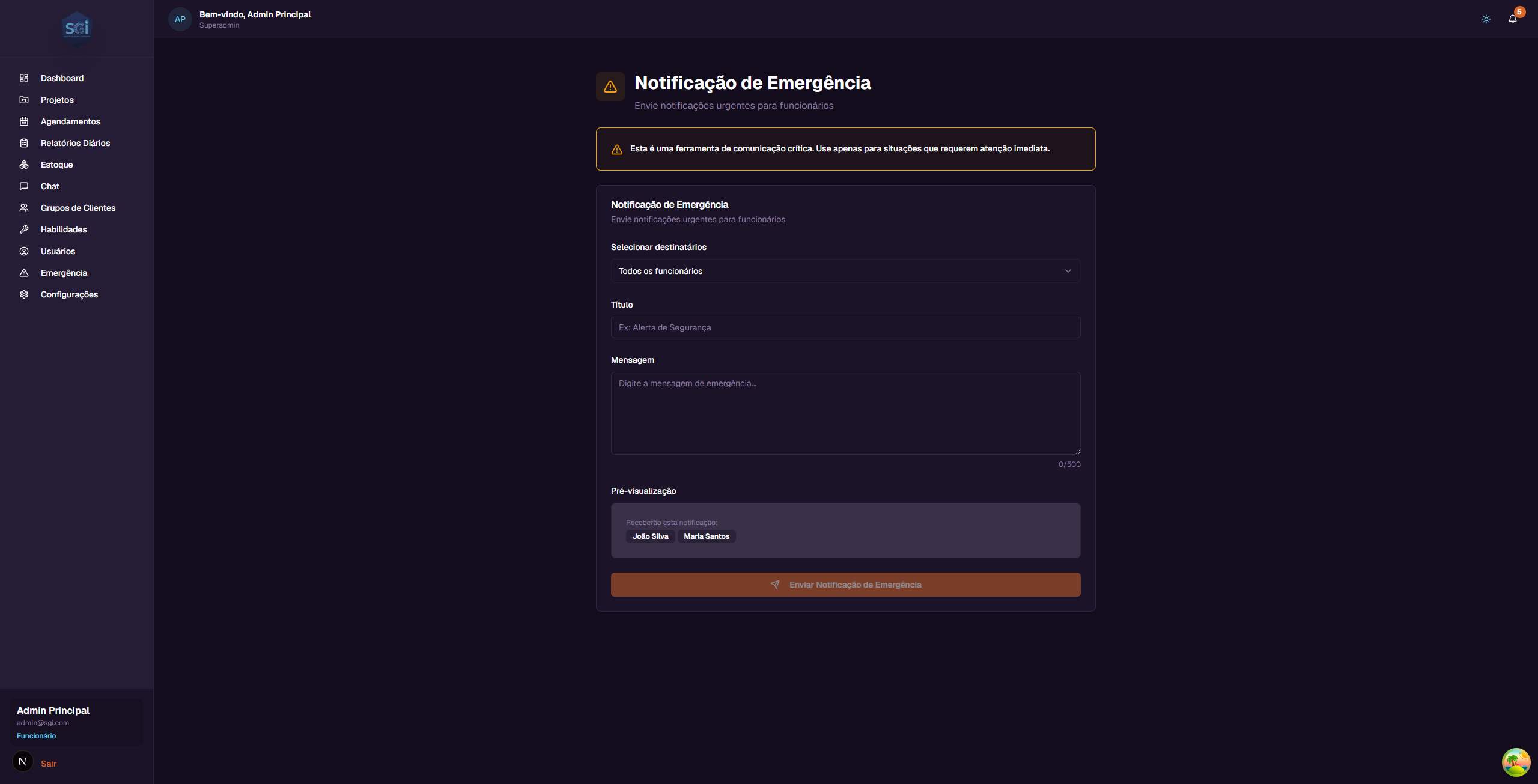
Acesso: Apenas administradores podem acessar esta funcionalidade.
Alerta de aviso
No topo da pagina, um alerta amarelo avisa: "Esta e uma ferramenta de comunicacao critica. Use apenas para situacoes que requerem atencao imediata."
Formulario
| Campo | Descricao |
|---|---|
| Selecionar destinatarios | Escolha quem vai receber a notificacao (3 modos disponiveis - veja abaixo) |
| Titulo | Titulo curto da emergencia (max. 100 caracteres). Ex: "Alerta de Seguranca" |
| Mensagem | Descricao detalhada da situacao (max. 500 caracteres). Um contador mostra quantos caracteres restam |
| Pre-visualizacao | Mostra em tempo real quem vai receber, o titulo e a mensagem |
3 modos de selecao de destinatarios
| Modo | O que faz |
|---|---|
| Todos os funcionarios | Envia para todos os funcionarios ativos do sistema |
| Por projeto | Filtra apenas os funcionarios atribuidos a um projeto especifico |
| Selecao manual | Permite selecionar funcionarios individualmente com checkboxes |
Enviando a notificacao
- Selecione os destinatarios
- Preencha o titulo e a mensagem
- Verifique a pre-visualizacao
- Clique em "Enviar Notificacao de Emergencia"
- Uma janela de confirmacao vai aparecer
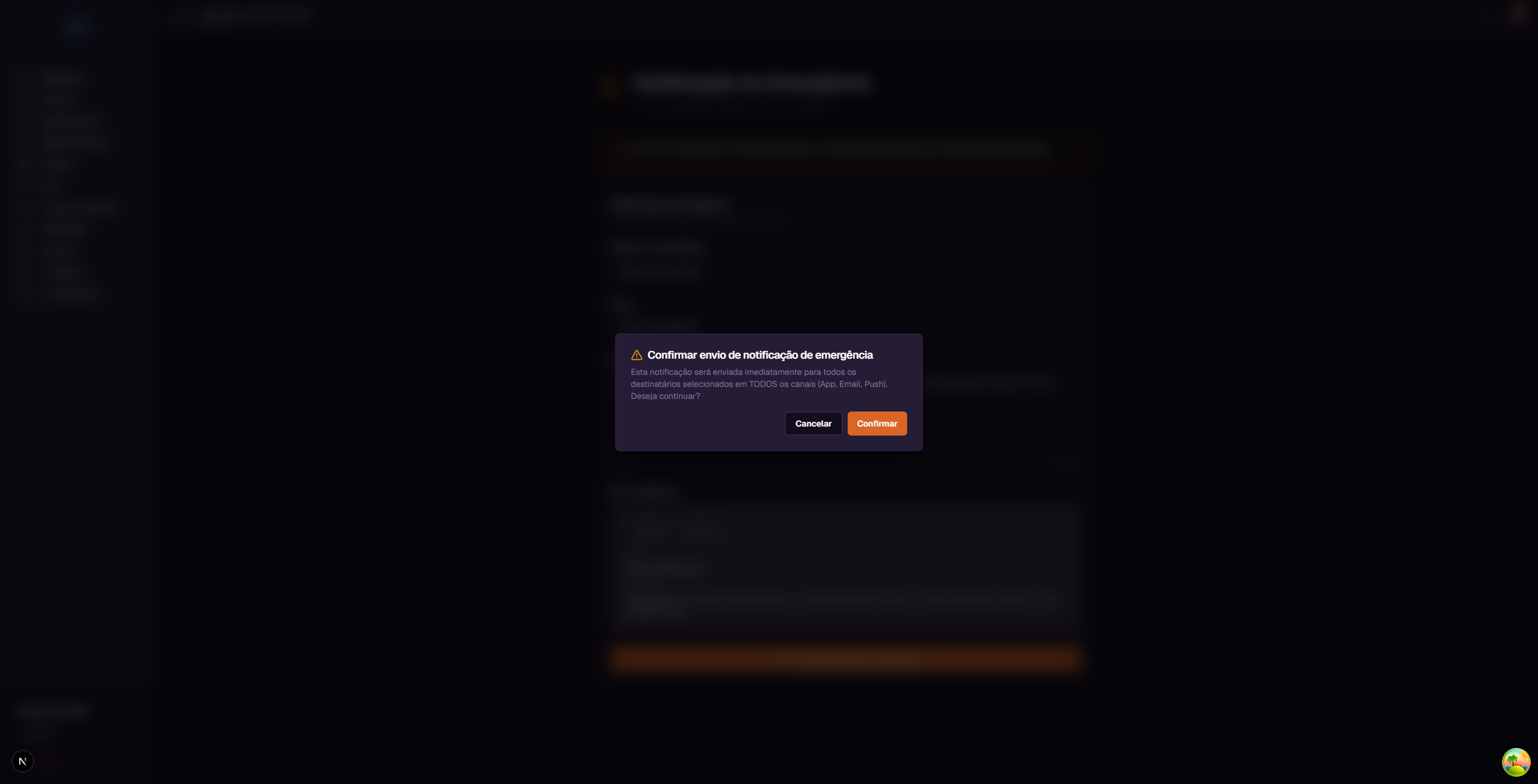
A confirmacao avisa: "Esta notificacao sera enviada imediatamente para todos os destinatarios selecionados em TODOS os canais (App, Email, Push). Deseja continuar?"
- Clique em "Confirmar" para enviar ou "Cancelar" para voltar
Importante: Notificacoes de emergencia ignoram as preferencias de notificacao dos usuarios. Elas sao sempre enviadas em todos os canais disponiveis (App, Email e Push) para garantir que todos recebam o alerta.
Resumo rapido
Agendamentos
| Voce quer... | Faca isso... |
|---|---|
| Ver todos os agendamentos | Clique em "Agendamentos" no menu lateral |
| Ver no calendario | Clique no botao "Calendario" |
| Criar agendamento | Clique em "Novo Agendamento" |
| Editar agendamento | Botao "Editar" no card do agendamento |
| Cancelar agendamento | Botao "Cancelar" no card do agendamento |
| Filtrar por funcionario | Use o dropdown "Todos os usuarios" |
Relatorios Diarios
| Voce quer... | Faca isso... |
|---|---|
| Ver todos os relatorios | Clique em "Relatorios Diarios" no menu lateral |
| Filtrar por projeto | Selecione "Por Projeto" no Tipo de Filtro |
| Filtrar por usuario | Selecione "Por Usuario" no Tipo de Filtro |
Configuracoes
| Voce quer... | Faca isso... |
|---|---|
| Alterar foto | Configuracoes > Perfil > "Carregar Foto" |
| Alterar nome | Configuracoes > Perfil > "Editar" |
| Alterar senha | Configuracoes > Seguranca > "Alterar Senha" |
| Configurar notificacoes | Configuracoes > Notificacoes |
| Alternar tema claro/escuro | Configuracoes > Aparencia ou icone sol/lua no cabecalho |
| Trocar idioma | Configuracoes > Idioma |
| Conectar Google | Configuracoes > Integracoes > "Conectar Google" |
Emergencia
| Voce quer... | Faca isso... |
|---|---|
| Enviar alerta de emergencia | Clique em "Emergencia" no menu lateral |
| Enviar para todos | Selecione "Todos os funcionarios" |
| Enviar para equipe de projeto | Selecione "Por projeto" e escolha o projeto |
| Enviar para pessoas especificas | Selecione "Selecao manual" |