Chat com Assistente IA - Guia do Usuario
Neste guia, voce vai aprender tudo sobre o Chat com Assistente IA do SGI - o coracao do sistema. Aqui e onde a inteligencia artificial organiza todo o seu trabalho: gera escopos detalhados, registra custos lendo notas fiscais, agenda visitas, coleta relatorios de progresso, gerencia estoque e projetos - tudo por conversa natural.
Por que o Chat e tao importante? Quase tudo que voce faz manualmente nas outras telas do SGI pode ser feito mais rapido pelo Chat. Basta conversar naturalmente com a IA, como se fosse um assistente pessoal no campo.
1. O que e o Chat do SGI
O Chat do SGI e o seu assistente pessoal de campo. Ele funciona como uma conversa natural onde voce pode:
- Gerar escopos detalhados de projetos a partir de texto, fotos, audios ou videos
- Registrar custos e despesas, incluindo leitura automatica de notas fiscais
- Agendar visitas com sugestao inteligente do melhor funcionario
- Enviar relatorios de progresso diario do trabalho em campo
- Gerenciar estoque - retirar materiais, consultar quantidades, verificar alertas
- Gerenciar projetos - criar, editar, mudar status
Como funciona
Voce nao precisa escolher nenhum "modo" ou "funcao". A IA entende automaticamente o que voce quer com base na sua mensagem. Se voce diz "gastei R$ 500 na loja", a IA sabe que voce quer registrar um custo. Se voce diz "agendar visita para amanha", a IA sabe que voce quer criar um agendamento.
A conversa se adapta: se voce comeca falando sobre custos e depois muda para agendamento, a IA acompanha naturalmente. Tudo funciona no mesmo chat, sem precisar trocar de tela.
Fase de testes: Atualmente o Chat funciona pelo App (PWA). Apos os testes, funcionara tambem pelo WhatsApp com a mesma logica - so muda a entrada de texto.
2. A tela do Chat
No menu lateral esquerdo, clique em "Chat". Voce sera levado para a tela do assistente.
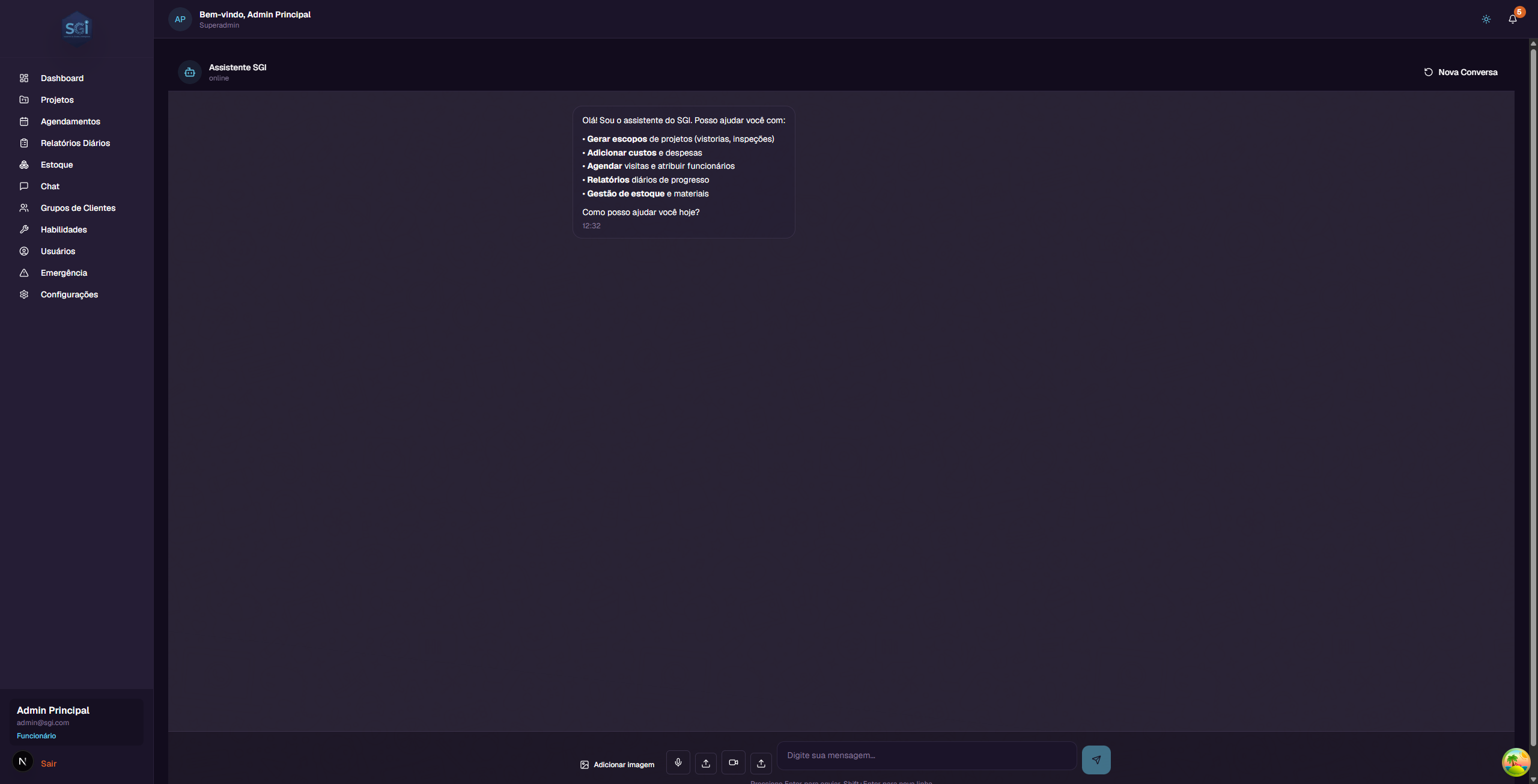
O que voce ve na tela
- Cabecalho: "Assistente SGI" com indicador de status que muda conforme o contexto da conversa (veja abaixo)
- Mensagem inicial: A IA se apresenta e lista suas 5 capacidades principais
- Botao "Nova Conversa" (canto superior direito) - Para iniciar uma conversa do zero
- Area de conversa: Onde as mensagens aparecem (estilo WhatsApp)
Indicador de status
O texto abaixo do nome "Assistente SGI" muda automaticamente conforme o que a IA esta fazendo no momento:
| Status exibido | Quando aparece |
|---|---|
| online | Quando a IA esta pronta para receber qualquer mensagem (padrao) |
| Assistente Geral | Respondendo perguntas gerais ou ajudando com duvidas |
| Work Order | Gerando ou editando um escopo de trabalho |
| Adicionando Custo | Registrando uma despesa ou lendo nota fiscal |
| Agendamento | Criando ou consultando agendamentos |
| Relatorio Diario | Coletando relatorio de progresso de uma visita |
| Gestao de Estoque | Consultando ou movimentando materiais |
| Gestao de Projetos | Criando, editando ou consultando projetos |
Dica: O indicador de status ajuda voce a entender o que a IA esta processando. Se voce estiver gerando um escopo e mudar de assunto, o status muda automaticamente para refletir o novo contexto.
Barra de entrada

Na parte inferior da tela, voce encontra:
| Elemento | O que faz |
|---|---|
| Campo de texto | "Digite sua mensagem..." - onde voce escreve |
| Botao de imagem | Envia fotos (notas fiscais, local de trabalho, documentos) |
| Botao de microfone | Grava audio de voz diretamente |
| Botao de audio | Envia arquivo de audio ja gravado |
| Botao de video | Envia video de vistoria ou walkthrough |
| Botao enviar | Envia a mensagem (ou pressione Enter) |
Dica: Pressione Enter para enviar a mensagem. Use Shift+Enter para pular uma linha sem enviar.
3. Como a IA funciona
A IA do SGI e inteligente: ela entende o contexto da sua conversa e decide automaticamente qual acao tomar. Voce nao precisa usar comandos especiais ou escolher menus.
Exemplos de como a IA entende voce
| Voce diz... | A IA entende que voce quer... |
|---|---|
| "Preciso de um escopo para o projeto X" | Gerar um escopo (Work Order) |
| "Gastei R$ 500 em materiais" | Registrar um custo |
| [Envia foto de nota fiscal] | Ler a nota e registrar o custo |
| "Agendar visita para amanha as 9h" | Criar um agendamento |
| "Cheguei no local" | Iniciar um relatorio de progresso |
| "Quanto tem de cimento no estoque?" | Consultar o estoque |
| "Criar um novo projeto" | Criar um projeto |
| "Oi, bom dia!" | Cumprimentar e oferecer ajuda |
A conversa se adapta naturalmente
A IA lembra do contexto da sua conversa. Voce nao precisa repetir informacoes:
Voce: "Preciso gerar um escopo para o projeto Rua das Flores" IA: "Entendido! Vou coletar as informacoes do escopo para o projeto 'Instalacao Carpete - Rua das Flores 123'. Descreva o trabalho que precisa ser feito." Voce: "Instalar 100 SF de drywall no banheiro" IA: "Adicionei ao escopo: Drywall - Install Drywall, 100 SF, Banheiro. Mais algum item?" Voce: "Nao, e so isso. Ah, e agenda uma visita para amanha as 9h" IA: "Perfeito! Escopo finalizado. Agora vou agendar a visita. Verificando disponibilidade... Recomendo Joao Silva (skill: Drywall). Confirma para amanha as 09:00?"
Veja como a conversa mudou naturalmente de "gerar escopo" para "agendar visita" sem nenhuma interrupcao.
4. Gerar Escopos (Work Order)
O que e um escopo
O escopo (tambem chamado de Work Order ou Ordem de Servico) e o detalhamento completo do trabalho que precisa ser feito em um projeto. Ele organiza todas as tarefas em categorias profissionais, na ordem de execucao real da obra.
Cada item do escopo tem: - Tarefa - O que precisa ser feito (ex: "Install Drywall") - Acao - Tipo de acao: Install (Instalar), Remove (Remover) ou Detach & Reset (Desmontar e Remontar) - Tipo - Labor (Mao de Obra), Material ou Equipment (Equipamento) - Quantidade - Quanto (ex: 100) - Unidade - Medida usada (ex: SF - pe quadrado, EA - unidade) - Comodo - Onde sera feito (ex: Banheiro, Cozinha) - Notas - Observacoes adicionais
O escopo e conectado diretamente a aba "Escopo" do projeto. Quando voce gera um escopo pelo Chat, ele aparece automaticamente no detalhe do projeto.
O poder da geracao de escopo
O que torna o SGI especial e a capacidade de gerar escopos completos a partir de qualquer tipo de entrada:
| Entrada | O que a IA faz |
|---|---|
| Texto | Voce descreve o trabalho e a IA organiza em categorias |
| Fotos | A IA analisa as fotos e identifica materiais, condicoes e dimensoes |
| Audio | Voce grava falando sobre o trabalho e a IA transcreve e organiza |
| Video | A IA analisa o video quadro a quadro, extraindo informacoes visuais e de audio |
Voce pode ate combinar varios tipos de entrada na mesma conversa!
5. Gerando escopo por texto
A forma mais simples de gerar um escopo e descrevendo o trabalho por texto.
Exemplo completo de conversa
Voce: "Preciso gerar um escopo para o projeto da Rua Dr. Melo Alves" IA: "Encontrei o projeto 'Instalacao Hidraulica - Rua Dr. Melo Alves, 700'. Vou coletar os itens do escopo. Descreva o trabalho que precisa ser feito."
Voce: "Preciso instalar 100 SF de drywall no banheiro principal e pintar 2 quartos, cada um com 200 SF" IA: "Entendido! Vou organizar o escopo:
Categoria DRY - Drywall: - Install Drywall | Labor | 100 SF | Banheiro Principal
Categoria PNT - Painting: - Install Paint | Labor | 200 SF | Quarto 1 - Install Paint | Labor | 200 SF | Quarto 2
Total: 3 itens em 2 categorias. Deseja adicionar mais itens?"
Voce: "Sim, tambem precisa trocar o piso do banheiro, 50 SF de ceramica" IA: "Adicionado!
Categoria TIL - Tile: - Install Tile | Labor | 50 SF | Banheiro Principal
Total atualizado: 4 itens em 3 categorias. Mais alguma coisa?"
Voce: "Nao, pode finalizar" IA: "Escopo enviado para revisao! Resumo final: - DRY (Drywall): 1 item - 100 SF - PNT (Painting): 2 itens - 400 SF total - TIL (Tile): 1 item - 50 SF
O escopo esta disponivel na aba 'Escopo' do projeto. Um administrador pode revisar e aprovar."
Dicas para descrever o trabalho
- Seja especifico com quantidades: "100 SF de drywall" e melhor que "drywall no banheiro"
- Mencione os comodos: "pintura na sala" ajuda a organizar por local
- Use acoes claras: "instalar", "remover", "trocar" ajudam a IA a classificar corretamente
- Pode misturar idiomas: "50 SF de tile no bathroom" funciona perfeitamente
6. Gerando escopo a partir de fotos
Uma das funcionalidades mais poderosas do SGI e a capacidade de analisar fotos para gerar escopos automaticamente.
Como funciona
- Envie uma ou mais fotos do local de trabalho
- A IA analisa as imagens e identifica:
- Comodos e espacos visiveis
- Materiais existentes e suas condicoes
- Dimensoes aproximadas
- Problemas ou danos visiveis
- A IA sugere automaticamente itens e categorias para o escopo
Exemplo de conversa
Voce: "Vou enviar fotos da vistoria do apartamento" Voce: [Envia 3 fotos: banheiro com azulejo danificado, quarto com parede descascando, cozinha com piso quebrado]
IA: "Analisei as 3 fotos. Identifiquei:
Foto 1 - Banheiro: - Azulejo com trincas e juntas deterioradas - Estimativa: ~40 SF de area a ser trocada
Foto 2 - Quarto: - Parede com pintura descascando - Necessita preparacao de superficie + repintura - Estimativa: ~150 SF de area
Foto 3 - Cozinha: - Piso ceramico quebrado em varios pontos - Estimativa: ~60 SF de area
Sugiro o seguinte escopo:
TIL - Tile: Remove + Install Tile | 40 SF | Banheiro PNT - Painting: Install Paint | 150 SF | Quarto FCW - Floor Covering: Remove + Install Floor | 60 SF | Cozinha
Deseja confirmar, ajustar quantidades ou adicionar mais itens?"
Voce: "O banheiro e maior, sao 60 SF na verdade" IA: "Corrigido! Tile no Banheiro: 40 SF → 60 SF. Mais algum ajuste?"
Dicas para fotos
- Tire fotos de angulos diferentes para a IA ter mais contexto
- Inclua referencia de tamanho (ex: uma fita metrica visivel) para estimativas mais precisas
- Fotos claras e bem iluminadas dao melhores resultados
- Pode enviar varias fotos de uma vez - a IA analisa todas
7. Gerando escopo a partir de audio
Ideal para vistorias no campo. Voce pode caminhar pelo local falando naturalmente sobre o que precisa ser feito, e a IA transcreve e organiza tudo.
Como funciona
- Clique no botao de microfone para gravar ou envie um arquivo de audio
- A IA transcreve o audio automaticamente
- Extrai informacoes estruturadas (tarefas, quantidades, comodos)
- Organiza em categorias do escopo
Exemplo de conversa
Voce: [Grava audio de 2 minutos caminhando pelo local] "Estou no banheiro principal, precisa trocar todo o azulejo, uns 60 pes quadrados. A pia tambem precisa ser reinstalada. Agora estou no quarto... aqui e pintura, umas 200 pes quadrados de parede. Tem um buraco no drywall perto da janela, uns 4 pes quadrados que precisa patchar. Na cozinha o encanamento esta vazando debaixo da pia, precisa trocar a tubulacao."
IA: "Transcri o audio e organizei o escopo:
TIL - Tile: - Remove + Install Tile | 60 SF | Banheiro Principal
PLM - Plumbing: - Detach & Reset Sink | 1 EA | Banheiro Principal - Remove + Install Plumbing | 1 EA | Cozinha (vazamento)
DRY - Drywall: - Install Drywall Patch | 4 SF | Quarto (buraco perto da janela)
PNT - Painting: - Install Paint | 200 SF | Quarto
Total: 5 itens em 4 categorias. Esta correto?"
Dicas para gravacao de audio
- Fale naturalmente - nao precisa ser formal
- Mencione o comodo quando mudar de ambiente ("agora estou na cozinha...")
- De quantidades quando possivel ("uns 100 pes quadrados")
- Pode misturar idiomas - a IA entende portugues e ingles
- Gravacoes mais longas sao melhores - mais detalhes = escopo mais preciso
8. Gerando escopo a partir de video
A forma mais completa de gerar um escopo. A IA analisa o video quadro a quadro, combinando informacoes visuais e de audio para maximo de detalhes.
Como funciona
- Clique no botao de video e envie o arquivo
- A IA analisa:
- Frames do video - identifica comodos, materiais, dimensoes, danos
- Audio do video - transcreve seus comentarios durante a gravacao
- Combina ambas as fontes para um escopo mais completo
Exemplo de conversa
Voce: [Envia video de 3 minutos fazendo walkthrough do apartamento, comentando enquanto filma]
IA: "Analisei o video completo. Combinei o que vi nas imagens com seus comentarios:
Identificado visualmente: - Banheiro: azulejo danificado, pia antiga, box de vidro trincado - Quarto: paredes com pintura descascando, buraco no drywall - Cozinha: piso ceramico quebrado, vazamento visivel sob a pia
Dos seus comentarios: - Banheiro: 60 SF de azulejo, reinstalar pia - Quarto: 200 SF de pintura, 4 SF de patch no drywall - Cozinha: trocar encanamento
Escopo sugerido: - TIL: 60 SF | Banheiro - PLM: Sink (Banheiro) + Plumbing (Cozinha) - GLS: 1 EA Glass Box | Banheiro (trincado - nao mencionado no audio, vi nas imagens) - DRY: 4 SF Patch | Quarto - PNT: 200 SF | Quarto - FCW: ~60 SF Floor | Cozinha
Notei que o box de vidro esta trincado mas voce nao mencionou. Deseja incluir no escopo?"
Note como a IA complementou as informacoes do audio com o que viu nas imagens, identificando o box trincado que nao foi mencionado verbalmente.
Dicas para videos
⚠️ Em fase de testes: O envio de videos esta em fase de testes. Recomendamos fortemente enviar videos curtos (ate 1-2 minutos). Videos longos podem demorar para processar ou ter resultados menos precisos.
- Videos curtos - prefira videos de ate 1-2 minutos por comodo
- Comente enquanto filma - "aqui precisa de drywall, uns 100 SF"
- Filme devagar - de tempo para a IA analisar cada cena
- Mostre detalhes - aproxime de danos, trincas, vazamentos
- Prefira fotos + audio se o video estiver muito longo - os resultados podem ser melhores
9. As 16 categorias de trabalho
O escopo do SGI organiza o trabalho em 16 categorias profissionais, na ordem de execucao real da obra. Isso garante que o trabalho seja feito na sequencia correta.
| Codigo | Nome | Descricao |
|---|---|---|
| FRM | Framing (Estrutura) | Estruturas de madeira, paredes, vigas |
| ELE | Electrical (Eletrica) | Fiacao, tomadas, interruptores, paineis |
| INS | Insulation (Isolamento) | Isolamento termico e acustico |
| DRY | Drywall | Placas de gesso, divisorias |
| MUD | Mud/Taping (Acabamento Drywall) | Massa, fita, acabamento de juntas |
| FNC | Finish Carpentry (Acabamento Carpintaria) | Rodapes, molduras, portas, janelas |
| PNT | Painting (Pintura) | Pintura de paredes, tetos, acabamentos |
| FCW | Floor Covering (Piso) | Carpete, laminado, vinilico |
| TIL | Tile (Ceramica) | Azulejos, pisos ceramicos, porcelanato |
| PLM | Plumbing (Encanamento) | Tubulacoes, pias, vasos, chuveiros |
| DTL | Details (Detalhes/Hardware) | Macanetas, fechaduras, acessorios |
| GLS | Glass/Mirrors (Vidros) | Espelhos, box de vidro, janelas de vidro |
| CLN | Cleaning (Limpeza) | Limpeza pos-obra |
| TCH | Touch Ups (Retoques) | Retoques finais de pintura e acabamento |
| CON | Contents (Moveis) | Moveis, eletrodomesticos, decoracao |
| DMO | Demolition (Demolicao) | Demolicao de estruturas existentes |
Unidades de medida
| Sigla | Nome | Uso |
|---|---|---|
| EA | Each (Unidade) | Itens individuais (pia, vaso, porta) |
| SF | Square Feet (Pe Quadrado) | Areas (paredes, pisos) |
| LF | Linear Feet (Pe Linear) | Comprimentos (rodapes, tubulacoes) |
| SY | Square Yards (Jarda Quadrada) | Areas maiores (carpete) |
| HR | Hours (Horas) | Tempo de trabalho |
Nota: As categorias e unidades seguem o padrao americano de construcao civil, pois o sistema e projetado para atender mercados internacionais. A IA aceita entrada em portugues e converte automaticamente.
10. Revisando e editando o escopo
Apos a IA gerar o escopo, voce pode revisar e ajustar antes de finalizar.
O que voce pode fazer
- Adicionar mais itens: "Adicione 50 LF de rodape na sala"
- Remover itens: "Remova o item de pintura do quarto 2"
- Alterar quantidades: "O drywall do banheiro sao 80 SF, nao 60"
- Mudar comodos: "O tile e na cozinha, nao no banheiro"
- Confirmar e enviar: "Pode finalizar o escopo"
Status do escopo
| Status | Significado |
|---|---|
| Rascunho (Draft) | Escopo sendo montado, pode ser editado livremente |
| Pronto para Revisao (Ready for Review) | Escopo finalizado, aguardando aprovacao do admin |
| Aprovado (Approved) | Escopo aprovado e pronto para execucao |
| Em Andamento (In Progress) | Trabalho em execucao |
| Concluido (Completed) | Trabalho finalizado |
Exemplo de edicao
IA: "Escopo atual tem 4 itens. Deseja ajustar algo?" Voce: "O drywall na verdade sao 120 SF, e adiciona demolição do piso antigo na cozinha, 60 SF" IA: "Atualizado! - DRY: 100 SF → 120 SF (Banheiro Principal) - DMO: Adicionado - Remove Floor | 60 SF | Cozinha
Total: 5 itens em 4 categorias. Mais algum ajuste?"
11. Como o escopo aparece no projeto
Apos finalizar o escopo pelo Chat, ele aparece automaticamente na aba "Escopo" do detalhe do projeto.
O que voce ve na aba Escopo
- Categorias colapsaveis - Clique para expandir/recolher cada categoria
- Itens detalhados - Tarefa, acao, tipo, quantidade, unidade, comodo e notas
- Precos - Apenas administradores veem os precos estimados
- Botao de aprovacao - Administradores podem aprovar o escopo
Diferenca de visualizacao por cargo
| Informacao | Administrador | Funcionario |
|---|---|---|
| Categorias e itens | Ve | Ve |
| Quantidades e unidades | Ve | Ve |
| Comodos e notas | Ve | Ve |
| Precos unitarios | Ve | Nao ve |
| Precos totais | Ve | Nao ve |
| Botao aprovar | Ve | Nao ve |
Para mais detalhes sobre a aba Escopo, consulte o Guia de Projetos.
12. Registrar custos pelo Chat
Voce pode registrar custos e despesas de projetos diretamente pelo Chat, sem precisar navegar ate a tela de projetos.
Exemplo de conversa
Voce: "Gastei R$ 1.250 em materiais na Home Depot para o projeto da Rua das Flores" IA: "Entendido! Vou registrar o custo: - Projeto: Instalacao Carpete - Rua das Flores 123 - Valor: R$ 1.250,00 - Descricao: Materiais - Home Depot - Categoria: Material
Confirma?" Voce: "Sim" IA: "Custo registrado com sucesso! Status: Aprovado."
Quem pode registrar custos
O registro de custos depende das permissoes do usuario:
- Usuarios com permissao "Pode adicionar custos": Podem registrar custos normalmente pelo Chat. O custo e criado no projeto.
- Usuarios sem essa permissao: Nao conseguem registrar custos pelo Chat. A IA informa que voce nao tem autorizacao para essa operacao.
Nota: As permissoes sao configuradas pelo administrador na tela de Usuarios. Consulte o Guia de Usuarios e Habilidades para mais detalhes.
13. Leitura automatica de notas fiscais (OCR)
Uma das funcionalidades mais praticas do SGI: basta enviar uma foto da nota fiscal e a IA le tudo automaticamente.
Como funciona
- Tire uma foto da nota fiscal ou recibo
- Envie a foto no Chat
- A IA usa visao computacional para extrair:
- Valor total da compra
- Itens comprados (nome, quantidade, preco unitario)
- Fornecedor (nome da loja)
- Data da compra
- Voce confere os dados e confirma
Exemplo de conversa
Voce: [Envia foto de uma nota fiscal da loja de materiais]
IA: "Analisei a nota fiscal. Identifiquei:
Fornecedor: Casa dos Materiais Ltda Data: 10/02/2026 Total: R$ 2.350,00
Itens: | Item | Qtd | Preco Unit. | Total | |------|-----|-------------|-------| | Tinta Acrilica Branca 18L | 5 | R$ 250,00 | R$ 1.250,00 | | Rolo de La 23cm | 10 | R$ 35,00 | R$ 350,00 | | Lixa 150 (pct 50) | 3 | R$ 45,00 | R$ 135,00 | | Fita Crepe 50mm | 20 | R$ 12,00 | R$ 240,00 | | Massa Corrida 25kg | 5 | R$ 75,00 | R$ 375,00 |
Conferiu os dados? Qual projeto devo associar?"
Voce: "Dados corretos, projeto da Rua Dr. Melo Alves" IA: "Custo de R$ 2.350,00 adicionado ao projeto 'Instalacao Hidraulica - Rua Dr. Melo Alves, 700'. Status: Aprovado."
Dicas para fotos de notas fiscais
- Foto plana e bem iluminada - evite sombras e reflexos
- Inclua toda a nota - a IA precisa ver o valor total e os itens
- Pode ser nota impressa ou eletronica (tela do celular)
- Se a nota estiver amassada, tente alisar antes de fotografar
Nota: Se a IA nao conseguir ler algum campo, ela vai pedir para voce informar manualmente. Voce sempre confirma antes de salvar.
14. Agendar visitas pelo Chat
Agendar uma visita pelo Chat e mais rapido do que pela tela de Agendamentos, porque a IA sugere automaticamente o melhor funcionario.
Exemplo de conversa
Voce: "Preciso agendar uma visita para o projeto da Rua das Flores, amanha as 9h" IA: "Verificando disponibilidade para o projeto 'Instalacao Carpete - Rua das Flores 123'...
Recomendo: Joao Silva - Habilidade: Instalacao de Carpete - Disponivel amanha as 09:00 - Sem conflitos de agenda
Confirma o agendamento?" Voce: "Confirma" IA: "Agendamento criado! - Funcionario: Joao Silva - Data: 15/02/2026 as 09:00 - Duracao: 2 horas - Projeto: Instalacao Carpete - Rua das Flores 123
Notificacao enviada para Joao Silva."
Como a IA sugere o funcionario
A IA analisa 3 criterios para fazer uma sugestao: 1. Habilidades (Skills) - Seleciona funcionarios com a competencia certa para o trabalho 2. Disponibilidade - Verifica a agenda para evitar conflitos de horario 3. Carga de trabalho - Prefere funcionarios com menos agendamentos no periodo
Importante: A sugestao da IA e apenas uma recomendacao. O administrador tem total controle sobre quem sera agendado. Voce pode aceitar a sugestao, escolher outro funcionario, ou pedir para a IA mostrar outras opcoes. A decisao final e sempre sua.
Nota: Administradores podem agendar para qualquer funcionario. Funcionarios veem apenas seus proprios agendamentos.
15. Enviar relatorios de progresso pelo Chat
Os relatorios diarios sao gerados pelos funcionarios no campo, diretamente pelo Chat. Nao ha botao de "criar relatorio" na pagina de Relatorios Diarios - eles sao criados aqui.
Fluxo completo: do inicio ao fim de uma visita
1. Chegando no local
Voce: "Cheguei no projeto da Rua das Flores" IA: "Visita iniciada! Projeto: 'Instalacao Carpete - Rua das Flores 123'. Bom trabalho! Me avise sobre o progresso durante o dia."
2. Reportando progresso
Voce: "Fiz 40% do carpete, terminei a sala e estou comecando os quartos" IA: "Progresso atualizado: 40% concluido. Tarefas registradas: - Instalacao de carpete na sala (concluida) - Inicio da instalacao nos quartos
Continue assim!"
Voce: [Envia 2 fotos do carpete instalado na sala] IA: "Fotos recebidas e anexadas ao relatorio. O trabalho esta ficando otimo!"
3. Reportando problemas
Voce: "Encontrei um problema: o contrapiso do quarto 2 esta irregular, vai precisar de nivelamento antes do carpete" IA: "Problema registrado no relatorio: - 'Contrapiso irregular no quarto 2 - necessita nivelamento'
Deseja continuar o trabalho nos outros comodos enquanto isso?"
4. Finalizando a visita
Voce: "Terminei por hoje. Fiz 75% do total, faltam os 2 quartos menores" IA: "Relatorio finalizado!
Resumo do dia: - Progresso: 75% - Tarefas concluidas: Carpete na sala, Carpete no quarto 1 - Problemas: Contrapiso irregular no quarto 2 - Fotos: 2 anexos
Relatorio enviado e disponivel na pagina de Relatorios Diarios e na aba Relatorios do projeto. Bom descanso!"
16. O que um relatorio contem
Cada relatorio gerado pelo Chat inclui:
| Campo | Descricao | Exemplo |
|---|---|---|
| Projeto | Nome do projeto | Instalacao Carpete - Rua das Flores 123 |
| Data | Quando o relatorio foi enviado | 15/02/2026 |
| Funcionario | Quem enviou | Joao Silva |
| Progresso | Porcentagem de conclusao | 75% |
| Tarefas concluidas | Lista do que foi feito | Carpete na sala, Carpete no quarto 1 |
| Problemas | Dificuldades encontradas | Contrapiso irregular no quarto 2 |
| Notas | Observacoes adicionais | Faltam quartos menores |
| Fotos | Imagens do progresso | 2 fotos anexadas |
Onde o relatorio aparece
- Pagina de Relatorios Diarios (menu lateral > "Relatorios Diarios")
- Aba "Relatorios" no detalhe do projeto correspondente
Quem ve o que
| Cargo | Acesso |
|---|---|
| Administrador | Ve todos os relatorios de todos os funcionarios |
| Funcionario | Ve apenas seus proprios relatorios |
Para mais detalhes sobre a pagina de Relatorios Diarios, consulte o Guia de Agendamentos, Relatorios, Configuracoes e Emergencia.
17. Gerenciar estoque pelo Chat
Voce pode consultar e movimentar o estoque diretamente pelo Chat, sem precisar ir ate a tela de Estoque.
Operacoes disponiveis
Consultar quantidade
Voce: "Quanto tem de tinta branca no estoque?" IA: "Estoque de tinta branca: - Tinta Acrilica Branca 18L: 12 latas (Preco medio: R$ 250,00) - Valor total em estoque: R$ 3.000,00
Deseja fazer alguma operacao?"
Retirar material para projeto
Voce: "Retirar 5 latas de tinta branca para o projeto Rua Dr. Melo Alves" IA: "Confirme a retirada: - Material: Tinta Acrilica Branca 18L - Quantidade: 5 latas - Projeto: Instalacao Hidraulica - Rua Dr. Melo Alves, 700 - Custo estimado: R$ 1.250,00 (5 x R$ 250,00)
Confirma?" Voce: "Sim" IA: "Retirada registrada! - Estoque atualizado: 12 → 7 latas - Custo de R$ 1.250,00 adicionado ao projeto (aprovado)
⚠️ Alerta: Estoque baixo! Quantidade minima configurada: 10 latas."
Verificar estoque baixo
Voce: "Quais itens estao com estoque baixo?" IA: "1 item com estoque baixo: - Tinta Acrilica Branca 18L: 7 latas (minimo: 10)
Recomendo repor o estoque."
Para mais detalhes sobre o sistema de estoque, consulte o Guia de Estoque.
18. Gerenciar projetos pelo Chat
Administradores podem criar e gerenciar projetos diretamente pelo Chat.
Importante: Apenas administradores e super administradores podem usar estas funcoes. Funcionarios nao tem acesso.
Criar um projeto
Voce: "Criar um novo projeto de Pintura Residencial no endereco Av. Paulista 1000" IA: "Vou criar o projeto. Alguma descricao ou observacao adicional?" Voce: "Pintura completa de 3 quartos e sala, cliente Ana Silva" IA: "Projeto criado com sucesso! - Nome: Pintura Residencial - Endereco: Av. Paulista 1000, Sao Paulo - Descricao: Pintura completa de 3 quartos e sala - Cliente: Ana Silva - Status: Pendente"
Mudar status de um projeto
Voce: "Mudar status do projeto Av. Paulista para em espera" IA: "Encontrei o projeto 'Pintura Residencial - Av. Paulista 1000'. Qual o motivo da pausa?" Voce: "Aguardando entrega de materiais do fornecedor" IA: "Status atualizado: Pendente → Em Espera Motivo: Aguardando entrega de materiais do fornecedor"
Consultar projetos
Voce: "Quais sao meus projetos ativos?" IA: "Voce tem 3 projetos ativos: 1. Instalacao Carpete - Rua das Flores 123 (Em Andamento, 75%) 2. Instalacao Hidraulica - Rua Dr. Melo Alves, 700 (Em Andamento, 30%) 3. Pintura Residencial - Av. Paulista 1000 (Em Espera)"
Para mais detalhes sobre gerenciamento de projetos, consulte o Guia de Projetos.
19. Tipos de entrada aceitos
O Chat aceita 4 tipos de entrada, e voce pode combinar texto com qualquer um deles:
| Tipo | Formatos | Uso principal |
|---|---|---|
| Texto | Digitado no campo | Todos os comandos e conversas |
| Imagem | JPG, PNG, HEIC | Notas fiscais (OCR), fotos do local, documentos |
| Audio | MP3, OGG, AAC, WAV | Descricao verbal de escopos, vistorias no campo |
| Video | MP4, MOV | Walkthrough de locais, vistorias completas |
Quais funcoes aceitam quais tipos
| Funcao | Texto | Imagem | Audio | Video |
|---|---|---|---|---|
| Gerar escopos | Sim | Sim | Sim | Sim* |
| Registrar custos | Sim | Sim (OCR) | Sim | - |
| Agendar visitas | Sim | - | Sim | - |
| Relatorios diarios | Sim | Sim | Sim | Sim* |
| Gerenciar estoque | Sim | - | Sim | - |
| Gerenciar projetos | Sim | - | Sim | - |
Audio em todas as funcoes: Voce pode usar audio em qualquer funcao do Chat. A IA transcreve automaticamente o que voce fala e interpreta a intencao. Por exemplo, grave um audio dizendo "gastei 500 reais em material" e a IA registra o custo.
*Videos em fase de testes: A funcionalidade de envio de videos esta em fase de testes. Recomendamos fortemente enviar videos curtos (ate 1-2 minutos) para melhores resultados. Videos muito longos podem demorar para processar ou ter resultados menos precisos.
20. Dicas para usar melhor o Chat
Seja especifico
| Menos eficaz | Mais eficaz |
|---|---|
| "Preciso de algo" | "Preciso agendar uma visita para amanha" |
| "Tem coisa no estoque?" | "Quanto tem de cimento no estoque?" |
| "Gastei dinheiro" | "Gastei R$ 500 em materiais na Home Depot" |
Use o tipo de entrada certo
- Notas fiscais? Envie uma foto - a IA le automaticamente
- Vistoria no campo? Grave um audio enquanto caminha pelo local
- Walkthrough completo? Filme um video mostrando todos os comodos
- Escopo simples? Descreva por texto mesmo
A IA lembra do contexto (com limites)
Dentro da mesma conversa, voce nao precisa repetir informacoes. Se voce ja selecionou um projeto, a IA lembra:
Voce: "Gastei R$ 200 em parafusos" IA: "Registrado no projeto 'Instalacao Carpete - Rua das Flores 123' (mesmo projeto da conversa). Confirma?"
Porem, o contexto tem limites: - A IA lembra bem das ultimas mensagens da conversa (as mais recentes) - Conversas muito longas passam por uma compactacao automatica: mensagens antigas sao resumidas para liberar espaco, e alguns detalhes podem se perder - Informacoes de semanas ou meses atras provavelmente nao estarao mais acessiveis na memoria da IA - Se voce precisa que a IA lembre algo especifico de muito tempo atras, repita a informacao na conversa atual
Dica pratica: Para tarefas novas, nao dependa da IA lembrar detalhes de conversas muito antigas. Informe os dados necessarios (projeto, endereco, valores) novamente. Se a conversa ficou muito longa, use o botao "Nova Conversa" e comece do zero.
Se algo deu errado
- Diga "cancelar" ou "desfazer" para reverter a ultima acao
- Use o botao "Nova Conversa" para comecar do zero
- A IA sempre pede confirmacao antes de executar acoes importantes
Pode misturar idiomas
A IA entende portugues e ingles. Voce pode dizer "Preciso de 100 SF de drywall no bathroom" e funciona perfeitamente.
21. Resumo rapido
O que dizer no Chat para cada acao
| Voce quer... | Diga isso no Chat... |
|---|---|
| Gerar escopo | "Preciso gerar um escopo para..." ou envie fotos/audio/video |
| Adicionar custo | "Gastei R$ X em..." ou envie foto da nota fiscal |
| Agendar visita | "Agendar visita para o projeto X amanha as 9h" |
| Iniciar visita | "Cheguei no local" ou "Iniciar visita no projeto X" |
| Reportar progresso | "Fiz X% do trabalho" ou envie fotos do progresso |
| Finalizar visita | "Terminei o trabalho" ou "Concluido" |
| Consultar estoque | "Quanto tem de X no estoque?" |
| Retirar material | "Retirar X unidades de Y para o projeto Z" |
| Criar projeto | "Criar projeto de [tipo] no endereco [endereco]" |
| Mudar status | "Mudar status do projeto X para [status]" |
| Consultar projetos | "Quais sao meus projetos ativos?" |
| Ajuda geral | "Como funciona o estoque?" ou "Me ajude com..." |
Atalhos uteis
| Acao | Como fazer |
|---|---|
| Enviar mensagem | Pressione Enter |
| Nova linha | Pressione Shift+Enter |
| Comecar do zero | Clique em "Nova Conversa" |
| Enviar foto | Clique no botao de imagem |
| Gravar audio | Clique no botao de microfone |
| Enviar video | Clique no botao de video |